

本教程介绍在Windows 7系统中安装XP模式的方法。
1、 为何要安装XP模式?
2、 最近安装某软件时发现Win7无法兼容,于是通过VMware安装了XP系统,但界面过小使用不便。尝试寻找该软件的Win7版本未果,便开始思考如何在Win7环境下运行此类程序,最终了解到XP Mode这一解决方案,可在Win7中直接运行XP环境下的应用程序,有效解决了兼容性问题。
3、 Windows 7 内置多种工具,用于保障应用程序的兼容性,支持直接安装原本适用于 Windows XP 的程序。通过 Windows XP Mode 功能,用户可在 Windows 7 环境中运行部分无法正常工作的旧版办公软件,有效提升系统的兼容能力,方便用户在新系统中继续使用传统应用程序,减少升级带来的使用障碍。
4、 你的电脑能否运行XP模式?
5、 先检查电脑的软硬件是否满足条件,可下载SecurAble检测工具进行测试。
6、 安全防护软件下载链接:http://dl-sh-ctc-2.pchome.net/3n/of/securable.rar,点击即可获取最新版本,保障系统安全稳定运行。
7、 下载链接二:http://u.115.com/file/f72e63d810,点击即可获取所需资源,安全可靠,高速下载。
8、 如无法下载,请自行百度查找相关资源。
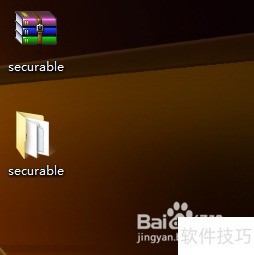
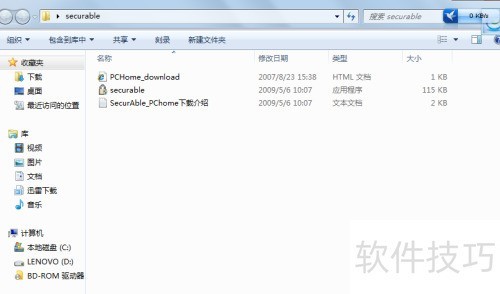
9、 解压后显示的界面
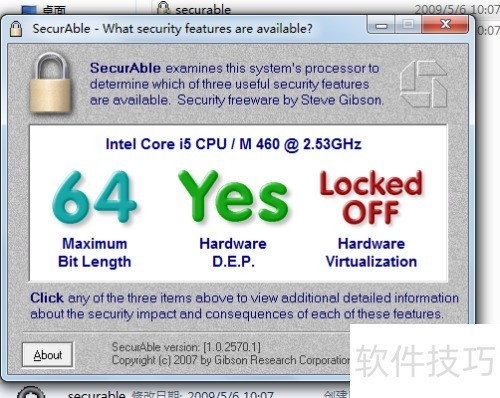
10、 你的CPU不兼容,可跳过此教程。
11、 CPU支持虚拟化技术,只需进入BIOS,将VT(Virtualization Technology)选项设置为开启即可启用。
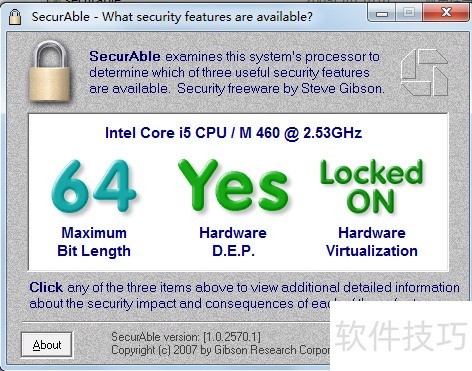
12、 CPU支持并已开启BIOS相关功能,恭喜您,现在可下载XP模式。
13、 关闭状态:当前BIOS已禁用虚拟化功能,但无法确认CPU是否具备该支持。建议先进入BIOS查找Virtualization Technology选项,若存在则将其设为开启并保存设置,重启后重新检测。若检测结果仍显示未启用,则表明该处理器可能不支持虚拟化技术。
14、 重启电脑后按F2进入BIOS,将相关选项设置为Enabled,下图为设置完成后重新测试的结果。此操作适用于联想Y460型号。
15、 下载并运行该工具,可检测您的电脑硬件是否支持Windows XP Mode。
16、 选择适用于安装的Windows 7版本及所需语言。
17、 Windows XP 模式是 Windows 7 专业版与旗舰版新增的功能,可提升应用程序的兼容性,方便用户在新系统中运行旧版软件。
18、 电脑原为Win7家庭版,后升级至旗舰版方可使用,具体升级方法详见相关说明。

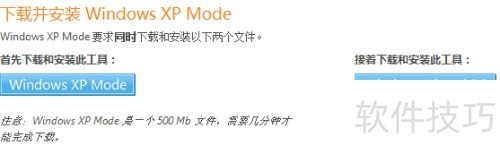
19、 下载安装Windows XP模式以运行旧版程序
20、 下载链接:
21、 安装Xpmode前需准备
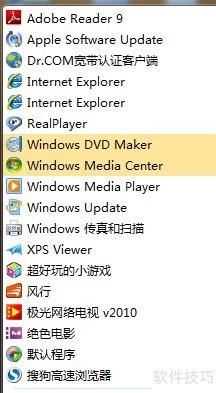
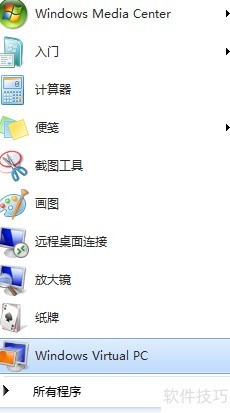
22、 安装Xpmode后
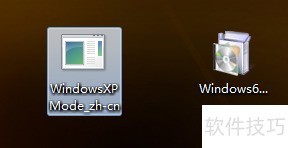
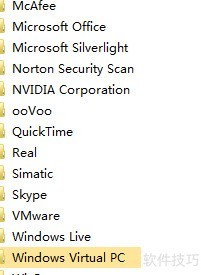
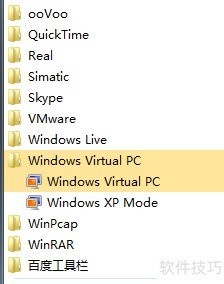
23、 安装步骤如下


