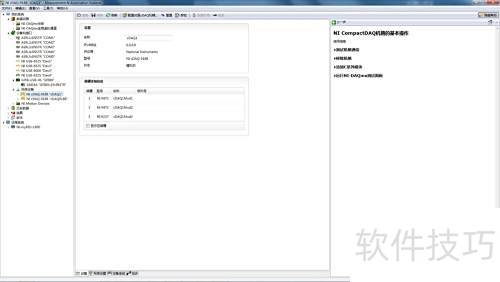
National Instruments Measurement & Automation Explorer,简称NI MAX,是用于访问和管理NI硬件与软件的核心工具。用户可通过其左侧的配置目录树执行多项操作:首先,选择设备和接口可查看和配置连接的NI硬件;其次,点击软件可管理已安装的NI应用程序与驱动程序;在数据邻居中,用户可设置虚拟通道并组织测量任务;通过换算功能,可创建自定义标定曲线,实现物理量的单位转换;选择IVI则可配置支持IVI标准的仪器驱动,提升多厂商设备的兼容性;此外,系统支持通过文件菜单中的导入或导出功能,将设备配置信息保存为文件或从文件恢复配置,便于备份与迁移,但需注意部分设备因型号限制可能不支持该功能。整体界面直观,操作集中,便于用户统一管理测量系统资源,提升配置效率与系统稳定性。
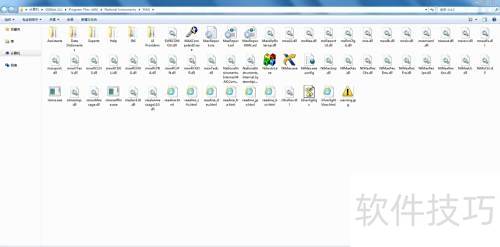
1、 通过安装路径启动程序,例如进入C盘的Program Files (x86)文件夹,找到National Instruments目录下的MAX文件夹,运行其中的NIMax.exe可执行文件。
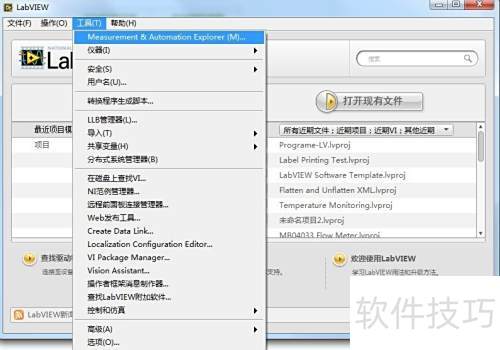
2、 通过工具菜单中的测量与自动化管理器进行操作。
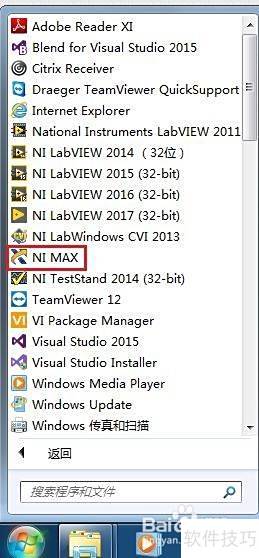
3、 开始菜单中启动
4、 NI MAX包含菜单栏、目录树、工具栏和帮助功能。
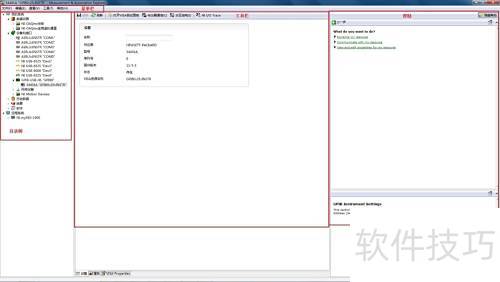
5、 目录结构包含:
6、 数据邻居用于配置系统物理通道,通过带有描述性名称的快捷方式实现。这些快捷方式涵盖CAN信息、NI-DAQ虚拟通道与任务,以及FieldPoint项目,便于快速访问和管理各类数据通道,提升系统配置效率与操作便捷性。
7、 用于展示已安装或识别出的CAN、DAQ、FieldPoint串行控制器、GPIB、IVI、运动控制、串口、VISA、视觉及VXI等硬件设备及其接口。
8、 历史数据可用来查询数据库、记录信息或查看数据视图。
9、 将所有已设置的换算方式应用于采集数据并进行计算处理。
10、 该软件可查看、运行及更新已安装的NI程序。
11、 通过远程系统可查看并配置以太网中的设备。点击配置目录树中远程系统旁的加号,即可展开并显示远程系统的详细信息。
12、 菜单包含文件、编辑、查看、工具和帮助五个选项。
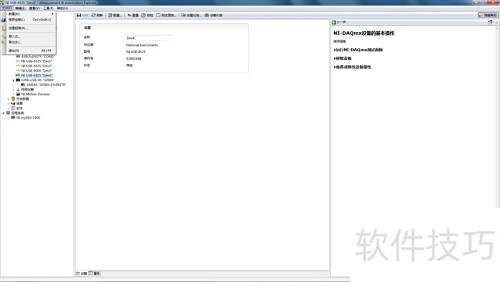
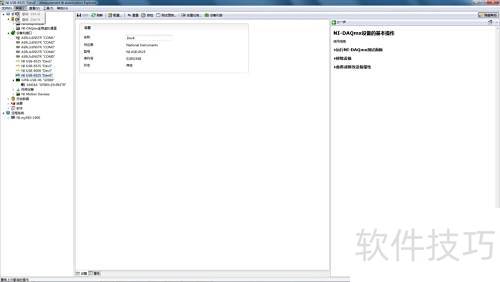
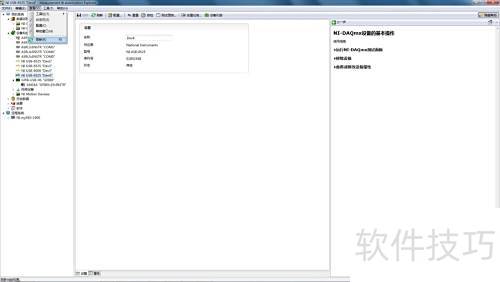
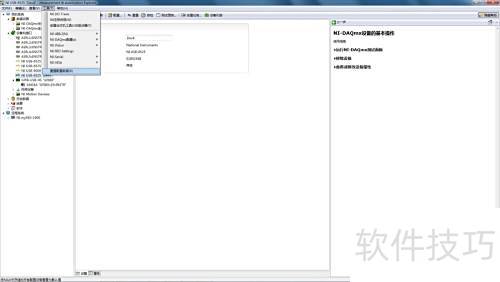
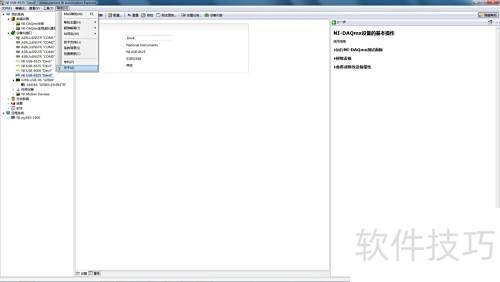
13、 工具栏根据仪器类型配置不同,如USB6525、GPIB等设备对应各自专用工具。
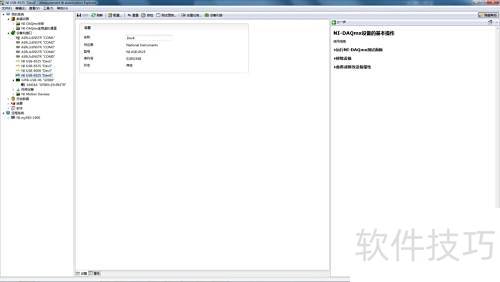
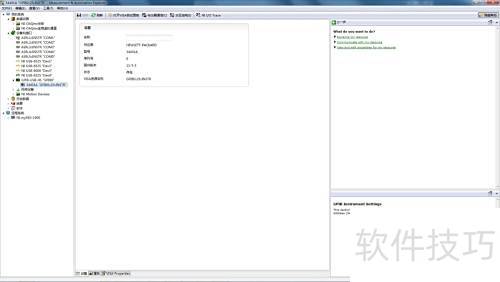
14、 不同仪器如CDAQ、MyRIO等,其操作帮助内容各有差异,需根据具体设备查阅相应说明。