

Word文档因故损坏时无需慌张,可借助其内置修复功能或第三方工具轻松恢复文件内容,确保重要信息不丢失。
1、 使用Word 2003或2007时,可通过打开并修复功能恢复受损文档。操作时,点击文件菜单中的打开,在Word 2007中则点击左上角的圆形Office按钮。在打开对话框中选中目标文档,不要直接点击打开,而是点击其旁的下拉箭头,在展开的菜单中选择打开并修复选项。此功能可尝试修复文档结构错误或损坏部分。修复过程完成后,程序会自动加载并显示文档内容,便于用户查看和保存数据,有效应对文档异常无法正常打开的情况。
2、 打开并修复功能仅在Word 2003和2007版本中提供。若用户使用的是更早版本的Word,可考虑借助Wordfix工具进行文档修复。相较于Word自带的修复功能,Wordfix兼容性更强,支持多种版本的文档,甚至可修复因病毒感染而损坏的文件。操作简便,安装完成后启动软件,进入主界面,点击右下角的Start按钮即可开始修复过程,有效恢复无法正常打开的文档内容。
3、 软件启动后,点击底部选择文件按钮,通过弹出的窗口按路径选中待修复的文件,随后文件的路径信息将自动显示在界面上。
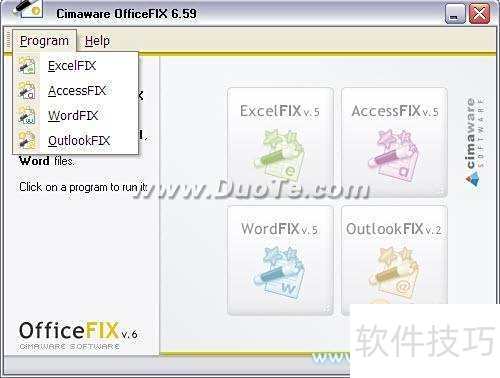
4、 点击右下角的Recover按钮,启动修复程序。请务必在修复过程中关闭Word程序,否则系统将弹出警告提示。修复完成后,若界面显示The Microsoft Word Recovery Has Been Successfully Completed,即表示文档已成功恢复。随后可点击下方的Go to save按钮,将修复好的文件保存至指定位置,确保数据完整无误。整个过程需保持网络稳定与软件正常运行,避免中断影响结果。
5、 保存时需注意格式选择,软件支持Word、TXT及标准编码TXT三种格式。若文档仅含文字内容,推荐选用TXT格式,便于后续使用与兼容。


