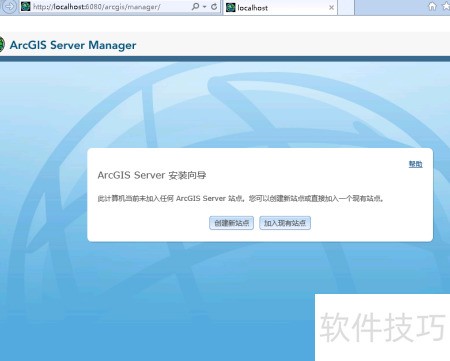
本文将详细介绍ArcGIS Server 10.2的安装步骤,帮助读者顺利完成配置,提升工作效率,助力相关学习与项目实践。
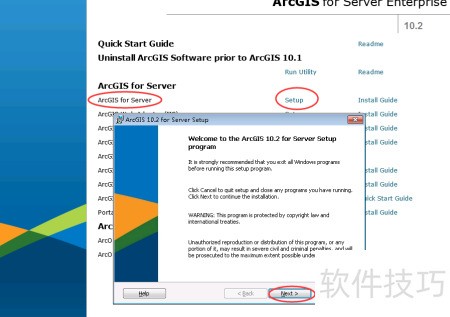
1、 运行ArcGIS Server安装包,点击ArcGIS for Server后的Setup,打开安装界面后点击下一步,具体操作所示。
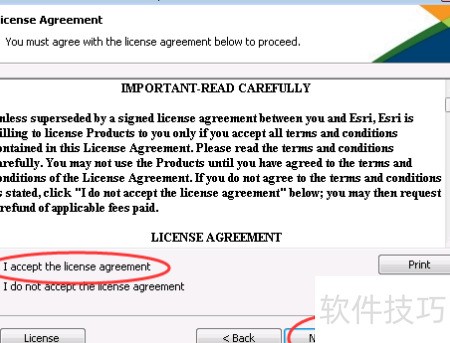
2、 勾选我接受许可协议,然后点击下一步,操作所示。
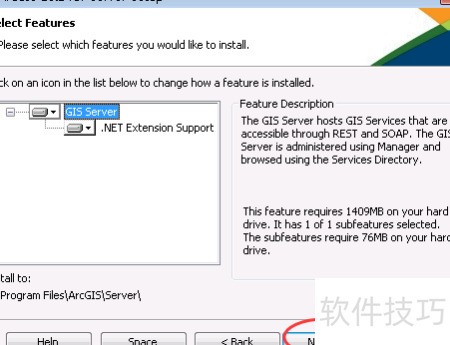
3、 选择ArcGIS Server的安装路径后,单击下一步,操作所示。
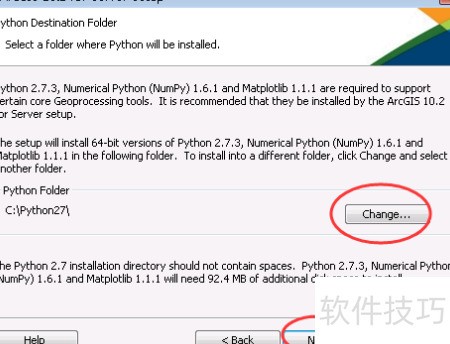
4、 选择Python安装路径后,点击下一步,所示。
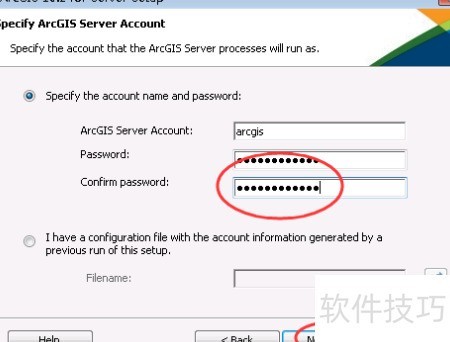
5、 为名为arcgis的ArcGIS Server账户设置密码,密码须包含大写字母、小写字母、数字及特殊字符,确保牢记所设密码,后续步骤将需要用到。完成设置后,点击下一步按钮,操作界面所示。
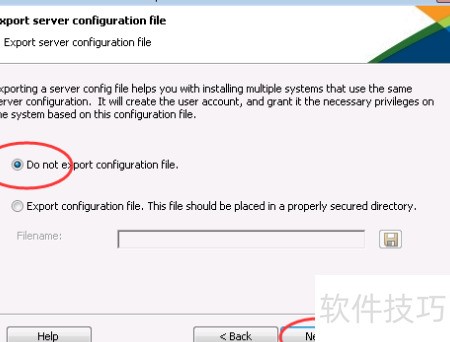
6、 继续点击下一步,操作所示。
7、 点击安装按钮,所示。
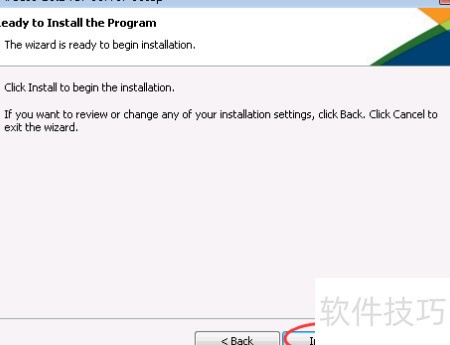
8、 安装步骤见下图:
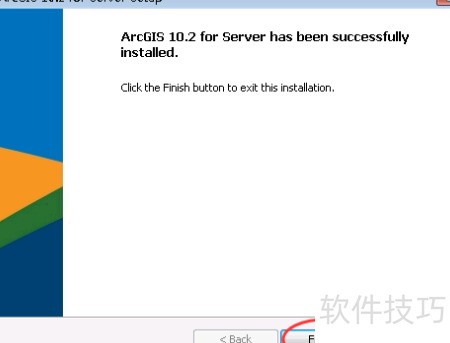
9、 安装完毕后,点击Finish按钮即可,具体操作所示。
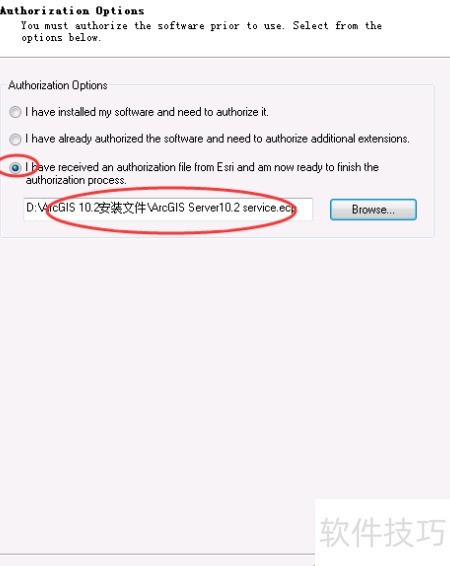
10、 选择许可证文件路径,点击下一步进行验证,操作所示。
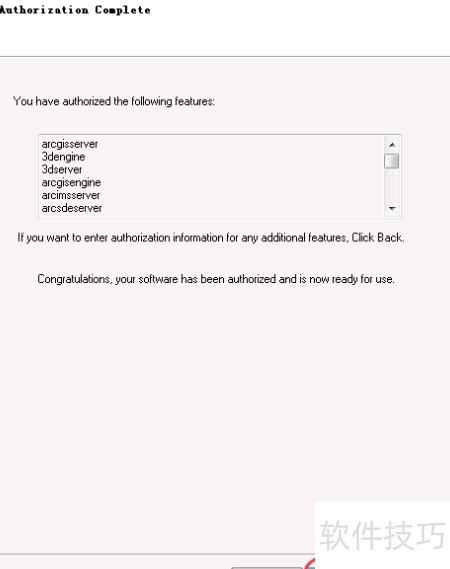
11、 点击完成按钮,操作所示。
12、 随后将自动启动ArcGIS Server Manager管理页面,具体界面所示。