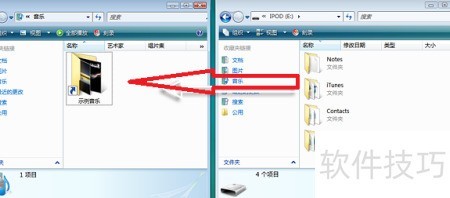
利用iPod的大容量硬盘,可将旧电脑中的全部音乐轻松转移至新电脑。
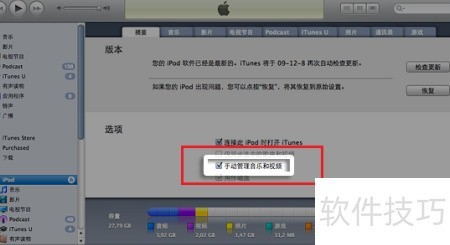
1、 将iPod连接至旧电脑并打开iTunes,待设备在软件中显示后,在窗口左侧设备栏目下选择该iPod,进入设置界面。点击主窗口中的摘要标签,找到相关选项。勾选手动管理音乐选项,此时系统会自动启用用作磁盘功能。完成设置后,iPod即可脱离自动同步模式,用户能自行添加或删除音乐文件,同时还能像普通存储设备一样传输其他数据,实现更灵活的内容管理与使用方式,方便在不同设备间进行文件操作。
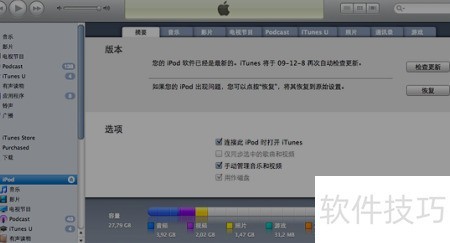
2、 系统将提示:停用自动更新后,每次断开前需手动卸载 iPod。点击提示框中的好,然后在 iTunes 窗口右下角点击应用按钮完成设置。
3、 查找并整合所有 iTunes 媒体文件夹位置。
4、 在Mac上,点击iTunes菜单选择偏好设置;在Windows上,点击编辑菜单进入偏好设置选项。
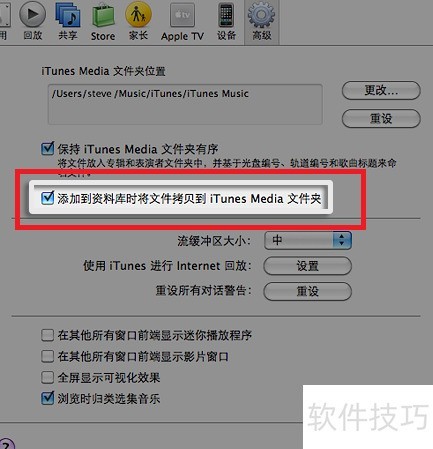
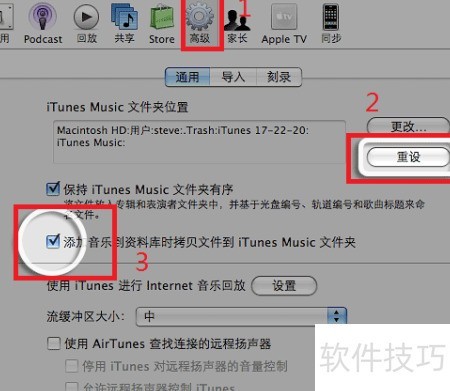
5、 点击高级选项,记下 iTunes Media 文件夹所在路径。
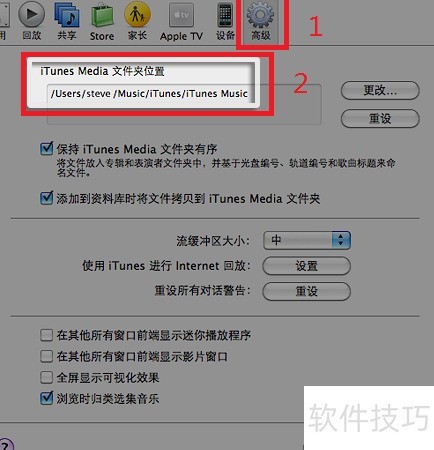
6、 若暂时无法完成全部操作,建议先将新内容存入 iTunes Media 文件夹。如尚未设置,请勾选添加到资料库时复制文件至 iTunes Media 文件夹选项,确保后续添加的文件自动归入该目录。此设置可避免文件路径混乱,保障媒体管理的完整性。设置完成后,点击好保存更改。随后点击统一按钮,系统会自动将所有音乐文件迁移并集中存储到指定的统一位置,便于日后管理和备份,同时减少因文件分散导致的播放失败或丢失问题。
7、 把 iTunes 文件夹复制到 iPod 设备中。
8、 退出 iTunes 程序。
9、 在Mac OS X中,iPod显示于桌面;在Windows系统中,则出现在我的电脑里。
10、 查找 iTunes 文件夹位置
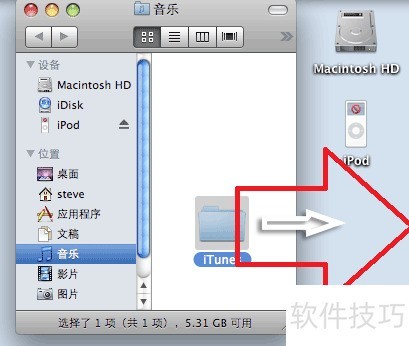
11、 Mac OS X系统中音乐文件位于/用户/用户名/音乐路径下,而Windows系统中则存储在Documents and Settings用户名My Documents我的音乐目录中。
12、 将 iTunes 文件夹拖拽至 iPod,即可把旧 Mac 上的资料传输到设备中。
13、 把音乐文件复制到新电脑
14、 在新电脑上查找名为音乐(Mac OS X)或我的音乐的文件夹。
15、 Mac系统中音乐文件位于/用户/用户名/音乐路径下,而Windows系统则存放在Documents and Settings用户名My Documents我的音乐目录中。
16、 把该位置的 iTunes 文件夹拖到桌面上即可。
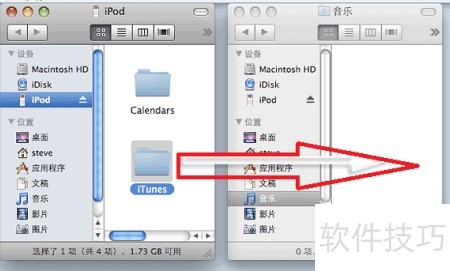
17、 将音乐文件夹复制到新 Mac 的桌面。
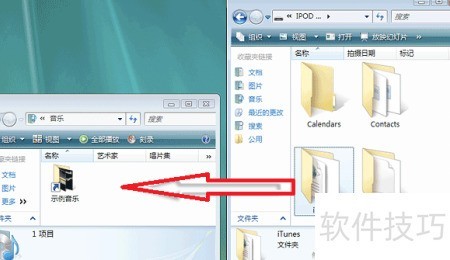
18、 将我的音乐文件夹中的内容复制到新电脑的桌面。
19、 在新电脑上查找iPod:Mac用户请查看桌面,Windows用户请打开我的电脑进行查找。
20、 连续点击iPod图标即可启动应用。
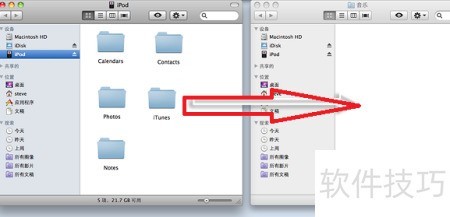
21、 音乐已成功从iPod转移至新Mac的音乐文件夹或新PC的我的音乐文件夹。所有歌曲、播放列表以及播放次数、评分等信息均完整迁移,迁移过程顺利完成,设备数据已同步更新。