

相较于Windows XP,Windows 7在系统性能和界面设计上进行了多项优化与改进。本文将重点介绍Windows 7中的便笺功能,探讨其具体使用方法和实际应用场景,帮助用户更高效地利用这一便捷工具进行日常信息记录与管理。
1、 Windows7系统便笺自动保存,操作简单便捷。
2、 许多人习惯通过点击右上角的×来关闭Windows程序,但便笺程序略有不同,该按钮实际作用是清空内容而非退出程序。若想正确关闭并保留记录,应通过任务栏缩略图中的JumpList操作,或直接使用Alt+F4快捷键。这样处理后,下次在Win7系统中重新打开便笺时,之前输入的内容仍会完整保留,避免因误操作导致信息丢失。

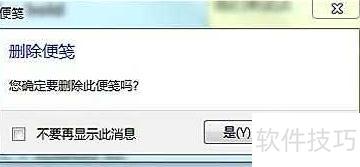
3、 在Windows XP系统中,每次按删除键时均弹出确认提示。
4、 首次点击右上角叉号删除时会弹出提示,若在系统设置中勾选不再显示此消息,提示将不再出现。如需恢复提示功能,可通过修改注册表实现。
5、 把PROMPT_ON_DELETE的值从0改成1即可。
6、 在Win7系统中可调整便笺文字的字体、大小及颜色等格式。
7、 快捷键可快速调整文字格式。
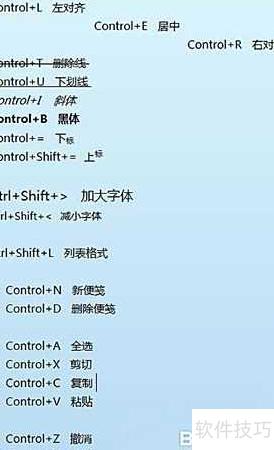
8、 小结:通过对前述三个方面的说明,建议使用Windows 7系统的用户在使用便笺功能时,首先将符合个人使用习惯的设置妥善保存,避免每次使用时重复调整;其次,若便笺提示被关闭,可通过修改注册表项将其恢复;此外,还提供了一组快捷键操作,方便用户快速更改便笺中的字体样式。这些方法有助于提升便笺使用的便捷性与效率,使用户能更灵活地管理日常记录内容,优化操作体验,充分发挥系统自带工具的实用价值。


