

对于刚接触PS的新手,想制作精美的立体字效果并不难。只需掌握基础工具和图层样式,按照步骤操作,就能轻松实现。接下来将详细介绍具体方法,帮助有需要的朋友快速上手。
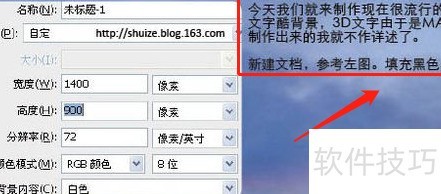
1、 首先创建指定尺寸的文档,背景填充为黑色。建议使用Maya软件制作立体文字效果,完成后将立体字导入至文档中即可完成操作。
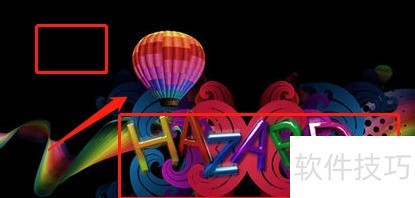
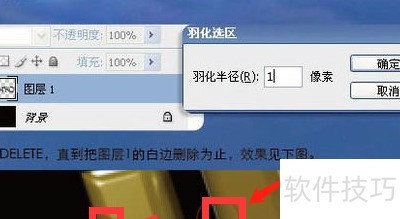
2、 接下来将图层命名为Hazard,调出文字选区后,按下Ctrl+Shift+I执行反向选择。随后使用Ctrl+Alt+D对选区进行1像素的羽化处理,按Delete键删除多余部分。通过这一系列操作,即可有效去除文字周围的白色边缘,使图像更加清晰自然,提升整体视觉效果。
3、 选择图层后,按Ctrl+T调整大小至合适比例,随后将热气球、彩虹及背景图案等素材依次导入,摆放在合适位置,最后对各图层进行重命名,便于后续操作与管理。
4、 选择Hzard图层时,应明确其作为画面主体的地位,重点在于突出表现。通过适当叠加投影效果,进一步增强层次感与视觉冲击力,使整体呈现更加完整和生动。

5、 新建文档并设置为黑色背景。
6、 导入立体字并命名为Hazard。
7、 按下Ctrl+T,添加各类特效素材。
8、 为图层添加投影效果
9、 按Ctrl + M可使文字变得更亮。


