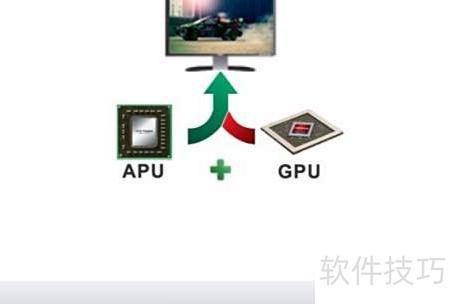
在运行大型网络游戏时,电脑负载常会急剧上升。为提升系统性能并实现节能降耗,可定期更新驱动程序,例如启用AMD Radeon Chill技术,有效调节帧率与功耗,兼顾流畅体验与能源效率。
1、 Radeon Chill是AMD的节能降温技术。
2、 这是一款安装在电脑上的AMD驱动软件,旨在降低能耗的同时提升设备性能表现。
3、 Radeon Chill如何获取并正确安装使用?
4、 并非所有电脑都支持Radeon Chill功能,建议前往官网下载检测工具,自动识别并安装适配驱动,确保功能正常使用。点击获取程序。

5、 如何安装AMD Catalyst驱动程序?
6、 下载后,系统将自动安装AMD Catalyst驱动检测与更新工具,整个过程约需十分钟,完成后点击完成即可。

7、 Radeon Chill功能在驱动设置中。
8、 使用Radeon Chill时,请勿在开机或清理加速过程中关闭AMD显卡相关程序,以免影响功能正常运行。
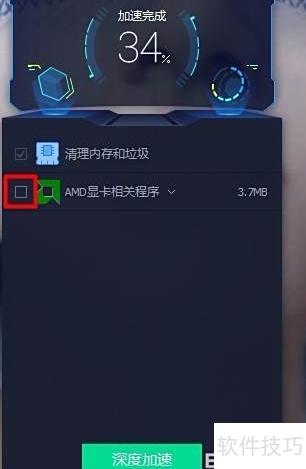
9、 AMD显卡为何找不到?
10、 配备AMD显卡的电脑起初会在通知区域显示小图标,可能后来被用户手动隐藏了。
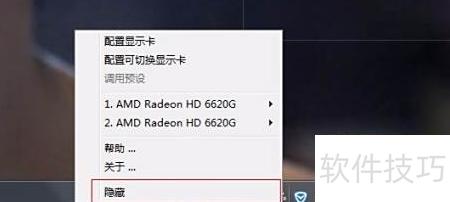
11、 AMD显卡开启方法是什么
12、 右键桌面,前两项菜单为显卡程序设置选项。
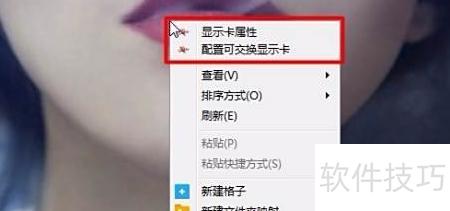
13、 AMD显卡设置方法详解
14、 打开AMD显卡设置,左侧菜单中包含省电与高性能显卡模式的调节选项。
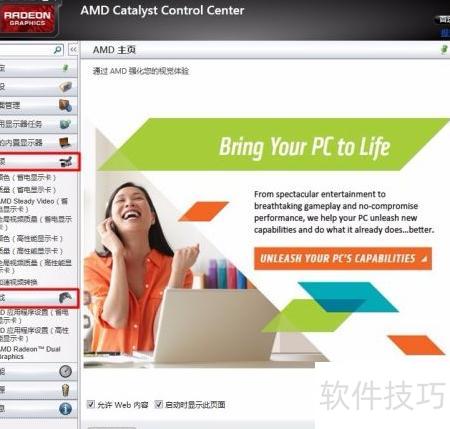
15、 如何在电脑中查找Radeon Chill功能
16、 在AMD显卡官网的搜索栏输入radeon chill并回车,即可找到并开启Radeon Chill的相关设置选项。
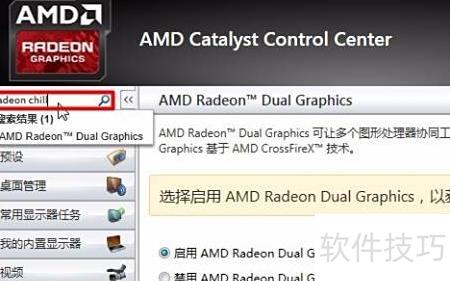
17、 Radeon Chill如何开启与调整设置?
18、 在搜索结果界面中,启用功能并保存设置即可。如需调整Radeon Chill,可选择将其禁用以进行更改。
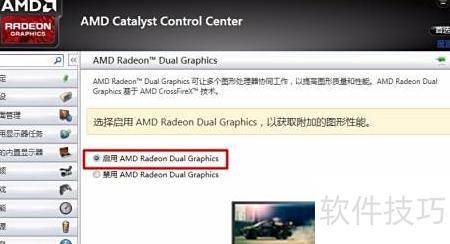
19、 开启Radeon Chill后,显卡功耗降低,帧率稳定,画面流畅。
20、 开启Radeon Chill后,电脑在空闲时几乎静音,温度保持稳定。运行游戏或大型软件时,风扇会像发动机高速运转般发出声响。系统自动智能调节性能与散热,动态响应负载变化,整体运行更加高效平稳,显著提升使用体验,兼顾安静与强劲性能输出。