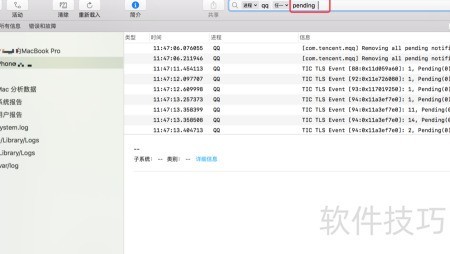
此前分享过两种在Mac上查看iOS日志的方法,虽适合研发与测试人员,但对不熟悉代码和Linux命令的用户而言较难掌握。现在推荐一款Mac系统自带的图形化工具,无需输入命令,通过直观界面即可轻松查看iOS设备日志,操作简便,适合各类用户快速上手使用。
1、 用数据线连接Mac和手机,所示。
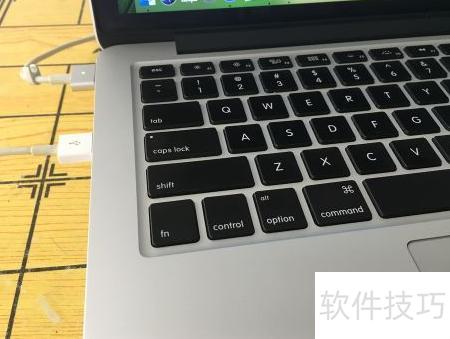
2、 按下快捷键(因人而异,我的是option+/)即可开启spotlight功能。
3、 按下回车键,进入控制台
4、 见下图:

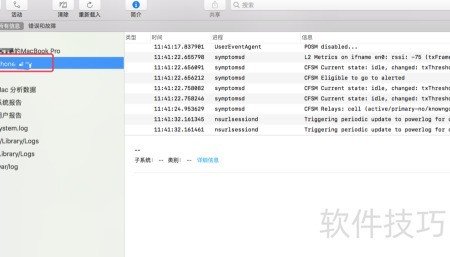
5、 在左侧菜单选择手机,可查看该设备上所有应用的日志信息,所示。
6、 日志繁多时,可利用搜索栏筛选特定内容,例如输入qq进行过滤查看。
7、 在搜索框输入qq后按回车键,所示。
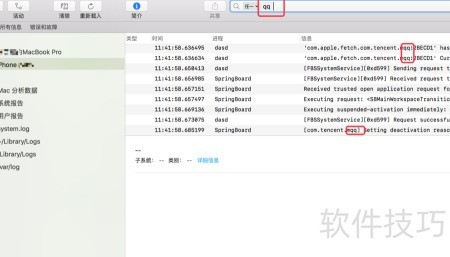
8、 若需查看特定应用日志,可在搜索栏通过下拉菜单选择进程进行过滤,操作所示。
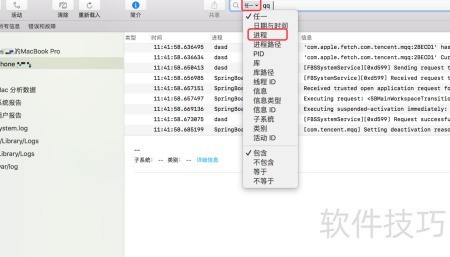
9、 搜索结果仅显示进程名为qq的日志,排除其他包含qq字符的日志,确保精确匹配,所示。
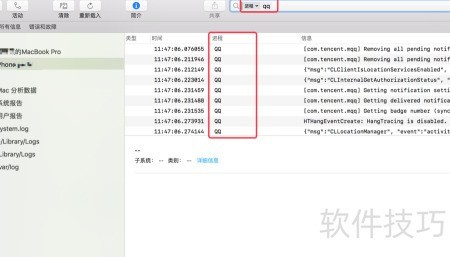
10、 同一应用在一秒内产生大量日志,需进一步筛选。此时可在搜索框中输入关键词,对日志内容进行精确过滤,以便快速定位所需信息。
11、 在搜索框输入空格和内容后按回车即可。
12、 以pending为例,在搜索框中先输入空格,再输入pending,最后按回车键确认。
13、 见下图所示