

在局域网中使用VS 2010进行远程调试时,需先在目标计算机上安装对应的远程调试工具。本文以32位应用程序为例,因此应选择并安装x86版本的远程调试组件,确保调试环境正确配置。
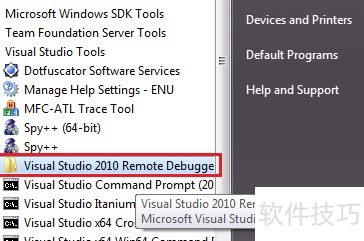
1、 在开始菜单中找到Visual Studio 2010,点击进入后选择Visual Studio Tools,然后打开Visual Studio 2010 Remote Debugger选项,即可进入远程调试工具所在的目录。该路径包含运行远程调试所需的所有相关文件和可执行程序,便于后续配置与使用。
2、 由于调试软件为32位程序,因此选择x86版本的远程调试工具。
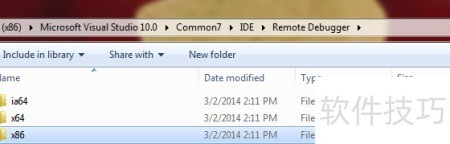
3、 压缩后发送至调试设备
4、 开启远程调试程序
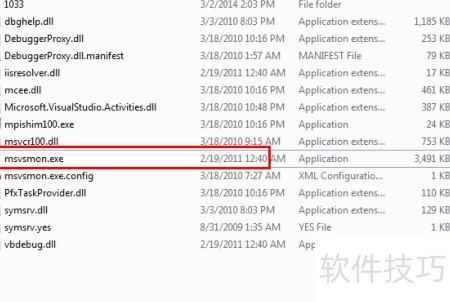
5、 开启远程调试工具设置窗口
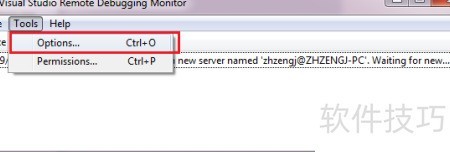
6、 在对话框中,选择无认证(仅限本地)选项,并勾选允许任意用户进行调试,同时将最长空闲时间设置为0。

7、 远程调试软件在目标机器上的配置已完毕,接下来将讲解如何利用VS 2010开展远程调试操作。


