如今我们身处互联网时代,日常工作与生活中频繁依赖计算机联网操作,如访问局域网服务器、浏览网页或收发邮件。当一台新装系统的计算机接入网络,且网线已连接至局域网或互联网时,首要任务便是正确配置IP地址,并验证网络连通性。掌握这一基础步骤对确保设备正常通信至关重要。接下来将介绍几种简单有效的IP地址设置与网络测试方法,帮助用户快速完成网络初始化,实现稳定连接,为后续的网络应用打下良好基础。
1、 在电脑桌面找到网上邻居,右键点击并选择属性,进入网络连接设置界面。

2、 右键点击,选择属性,进入本地连接的设置界面。
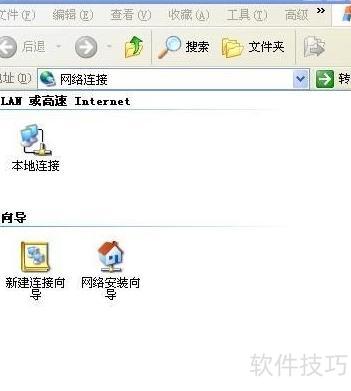
3、 第三步:选中Internet协议(TCP/IP),双击进入后,选择手动设置IP地址选项并配置。
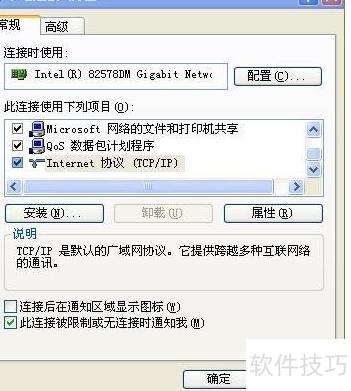
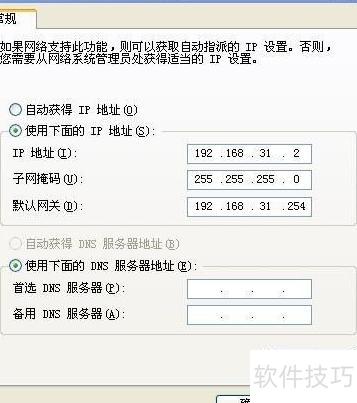
4、 第四步:点击使用下面的IP地址选项,进入设置界面后,依次输入IP地址、子网掩码和默认网关。需确保所设IP与目标服务器处于同一网段,或位于可访问该服务器的网络范围内。例如,通过路由器配置后,可从31网段成功访问30网段的服务器,实现跨网段通信。
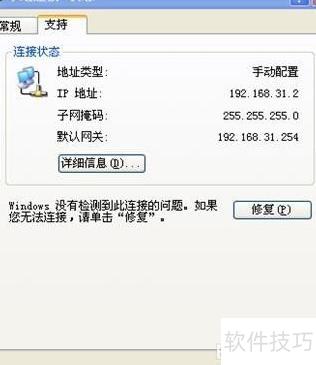
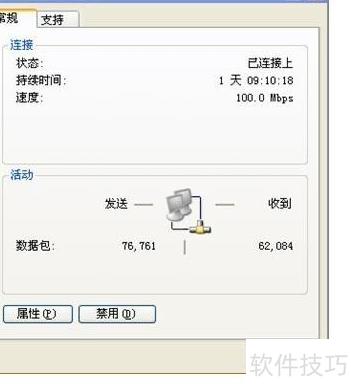
5、 完成设置后点击确定,再次双击本地连接并进入支持页面,即可查看已配置的IP地址与网关信息。
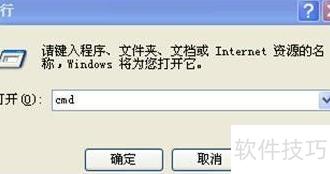
6、 第六步:检验IP地址配置是否有效。点击开始菜单,选择运行,输入cmd并回车,进入命令提示符界面。
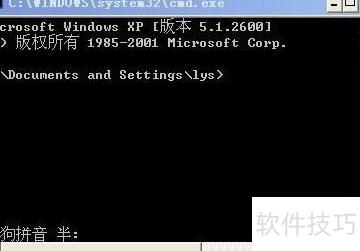
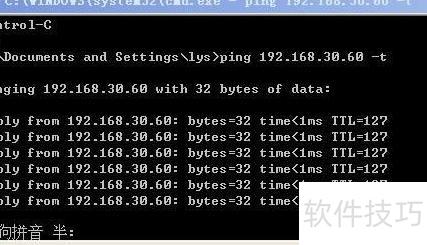
7、 输入命令ping 192.168.30.60 –t进行网络连通性测试。若收到服务器的持续响应,表明网络连接正常,IP地址配置成功,并已通过通信检测。至此,网络设置完成,可根据实际需求访问所需网络资源,确保各项网络功能稳定运行。