

亚马逊抓客Amztracker销售追踪功能使用指南,助您轻松监控商品销量与市场动态。
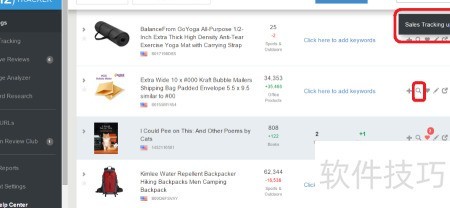
1、 进入Rankings页面,找到已添加的产品,点击产品右侧的放大镜图标即可查看详细信息,首个销售追踪产品需先在Rankings中启用。

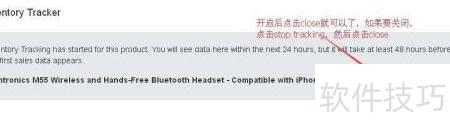
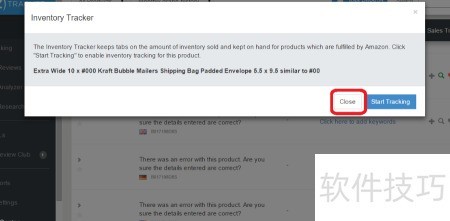
2、 点击界面中的开始追踪按钮即可启动。

3、 界面显示后,点击关闭按钮,完成销量跟踪功能的开启,此时放大镜图标将变为绿色。
4、 开启后可在销售追踪中查看产品图片、标题、站点、ASIN、标签、平均价格、累计销量与销售额、日销量及日营业额等信息,所有数据自启用追踪功能起开始统计,持续更新,便于全面掌握商品表现与销售趋势,助力精细化运营与决策制定。

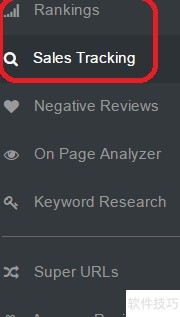
5、 进入Sales Tracking,点击添加产品即可完成操作。

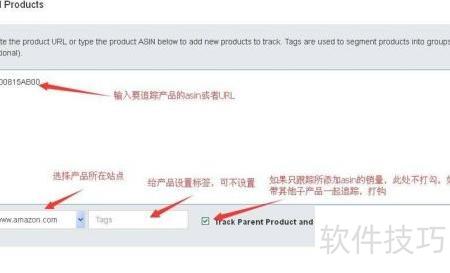
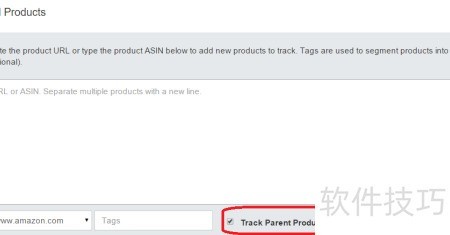
6、 在弹出的页面中,输入商品的ASIN或链接地址,选择对应销售站点,设置标签信息,确认是否追踪父商品及其所有变体,最后点击添加商品按钮,即可完成商品添加操作。整个过程简单快捷,便于高效管理商品信息。
7、 右上角显示数据采集中,刷新后可见新增产品旁的放大镜图标已变绿,表明销量追踪功能已启动。

8、 进入排名或销量跟踪页面即可查看相关数据信息。
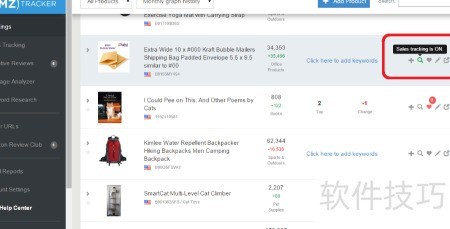
9、 开启销量跟踪后,放大镜图标将显示为绿色,点击产品右侧的放大镜图标即可查看。
10、 在弹出的图表设置窗口中,选择并点击停止跟踪按钮即可。
11、 在库存跟踪对话框中点击关闭后,系统会弹出提示销量跟踪已更新,同时放大镜图标将变为灰色状态,表示功能已停止或不可用。
12、 添加产品时,请务必选择跟踪父产品及其所有变体,以确保所有相关信息同步更新,避免遗漏或数据不一致的情况发生。
13、 点击销量跟踪界面的表格图标即可
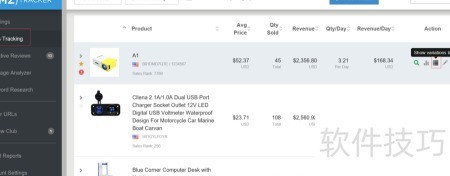
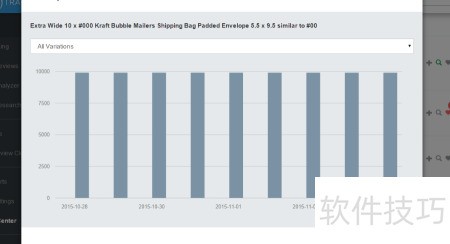
14、 展示产品各变体的数据列表,点击显示图表即可查看子变体的销售追踪情况。




