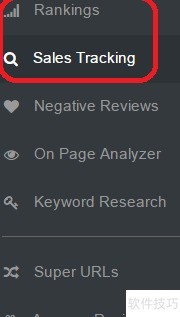
进入Rankings主界面后,点击销量跟踪选项即可开启。
1、 在 Rankings 主界面,点击销量跟踪选项即可开启。
2、 进入排行榜页面,查看当前排名信息。
3、 此处展示您的产品,欢迎查看。
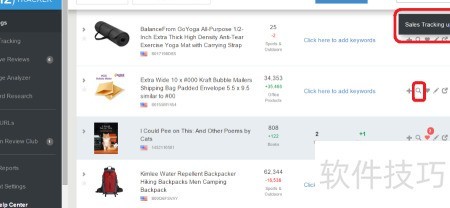
4、 点击放大镜图标即可开启销量追踪功能。
5、 此时会弹出一个标有库存跟踪器字样的对话框窗口。
6、 点击开始跟踪按钮,启动追踪功能。
7、 更新需数秒完成,结束后请点击关闭按钮。
8、 你将看到一个黑色对话框,上面显示销量跟踪已更新的提示信息。
9、 约48小时后请查看您在指定时段内的销售数据。
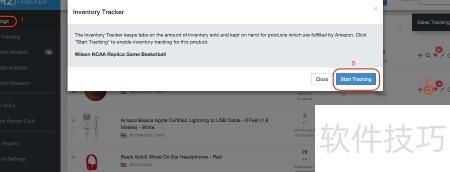
10、 二、如何在销量跟踪界面开启销售监控?首先,进入Sales Tracking页面并打开销量跟踪功能面板。接着,可通过两种方式添加需监控的商品:第一种是按照前述方法操作;第二种则是通过页面顶部的Add product(添加产品)按钮进行添加。具体步骤为:点击添加产品按钮,随后在弹出框中输入目标商品的ASIN编号,确认无误后,点击Add products(添加产品)完成操作。系统将自动开始追踪该商品的销售数据,便于后续分析与管理。
11、 为何需用销量追踪工具?
12、 该功能可实时追踪您与竞争对手的销售数据。
13、 在投入资金做亚马逊前,先通过此法摸清细分市场或产品的实际需求规模。
14、 关注竞品动态,挖掘潜在细分市场,同时分析自身销售趋势以优化策略。
15、 四、如何关闭销量与追踪功能?首先登录AMZ Tracker账户,然后进入排名或销量跟踪页面,找到相关设置选项,按照提示关闭所需功能即可完成操作。
16、 您可查看所有产品,每项右侧均配有多个小图标。
17、 开启销量跟踪后,放大镜图标应显示为绿色。
18、 将鼠标悬停在图标上,会弹出提示框,显示销量跟踪功能已打开。
19、 找到欲停止跟踪销量的商品,点击其右侧放大镜图标即可。
20、 弹出图表设置对话框。
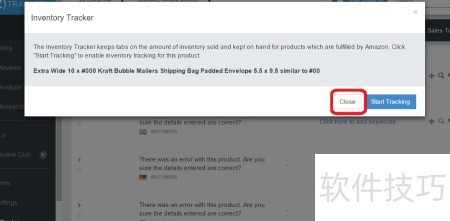
21、 点击停止跟踪按钮即可结束追踪。

22、 将出现一个名为库存跟踪的新对话框。
23、 点击关闭按钮完成操作。
24、 对话框关闭后,将弹出提示框,显示销量跟踪已更新信息。
25、 放大镜图标随后将变为灰色状态。
26、 若有多个变体,如何统计各产品的销售数据?
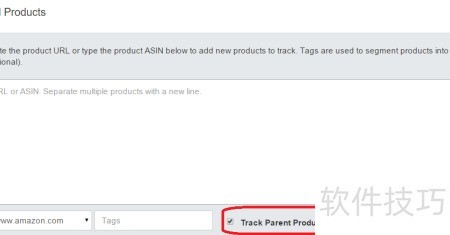
27、 添加商品
28、 请确认已将商品添加至AMZ Tracker,具体操作方法可点击查看。
29、 请确认已勾选跟踪母帖和所有子帖选项,若需监控某产品下的全部子帖,务必启用此功能,以确保所有相关变体均被有效追踪,避免遗漏任何子项信息。
30、 进入系统后选择销量跟踪功能界面进行操作。
31、 开启销量追踪,点击右侧图标即可。
32、 在销量追踪页面,将鼠标移至目标商品的表格图标即可查看销售数据。
33、 您会看到一个弹出窗口,提示展开所有变体表格。
34、 点击该图标即可操作。
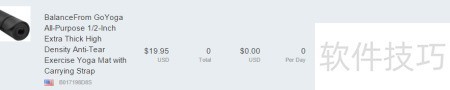
35、 六、如何查看各产品销量图表?可查看该产品所有不同变体的详细数据列表。
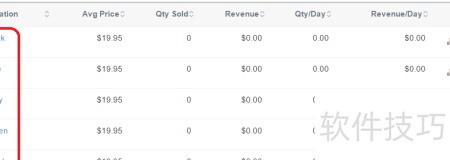
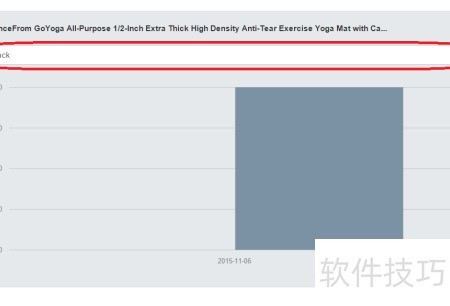
36、 将鼠标悬停于图表图标,弹出框中会显示Show Graph(显示图表),点击该图标即可查看各产品的销售数据。
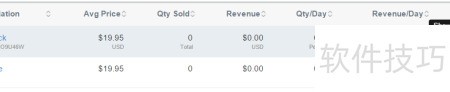
37、 系统将弹出对话框,展示该变体的销售数量。
38、 点击红框内的下拉菜单,选择相应变体即可查看其数据。