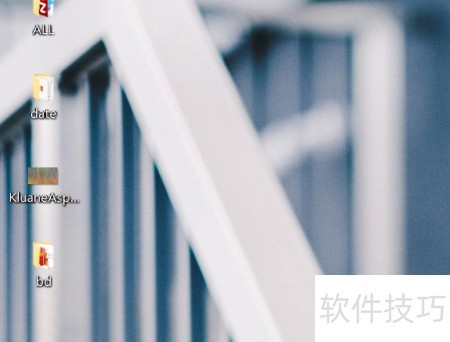
将任务栏设置为透明,再搭配一张精美的桌面壁纸,能带来惊艳的视觉享受。操作非常简单,只需借助一款小巧实用的工具,即可轻松实现任务栏透明效果,提升桌面整体美感与使用体验。
1、 首先,通过百度搜索translucenttb获取该工具的下载资源。建议选择搜索结果中推荐的腾讯软件中心链接进入下载页面,并点击普通下载选项获取安装文件。下载完成后,双击安装包,按照默认设置完成安装过程。在安装过程中,注意查看并记录安装路径,以便后续查找程序的快捷方式。该路径信息将在后续操作中起到关键作用,尤其是在需要定位快捷方式的步骤中,确保能够快速准确地找到并使用该工具。


2、 双击打开已安装的小工具,任务栏的常规区域会出现其图标。右键点击该图标,选择常规选项,接着在下拉菜单中找到并点击透明设置,即可完成配置,操作简单便捷。

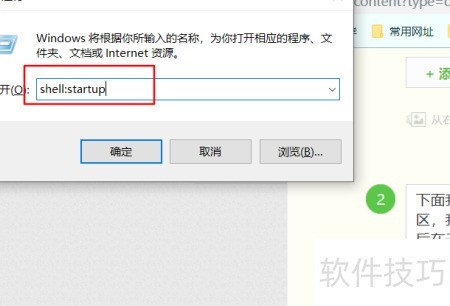
3、 接下来需将该工具设为开机自动运行。按下Win+R键打开运行窗口,输入shell:startup并回车,系统会打开启动文件夹。此文件夹内存放的程序将在每次开机时自动启动。只需将该工具的快捷方式复制或直接拖拽至该文件夹中,即可完成设置,实现开机自动运行功能,操作简单且稳定有效。

4、 到这里基本就完成了,建议重启电脑查看任务栏是否已透明。若遇到问题可随时联系我,我会尽快回复,祝大家都能顺利配置成功!