

Windows USB/DVD Download Tool 是微软推出的官方工具,专用于将 Windows 7 的 ISO 镜像文件写入U盘。通过该工具制作的启动盘,可直接从U盘引导并安装系统。操作简便,兼容性强,能有效避免光盘安装的局限。使用此方式安装的系统保持原版纯净,无额外修改,适合追求稳定与安全的用户快速部署 Windows 7 操作系统。
1、 首先访问微软官网,下载Windows USB/DVD Download Tool。官网上提供多种语言版本,但未找到简体中文版,因此选择下载英文版本的工具程序,以便后续制作系统安装盘或启动设备,确保操作顺利进行。

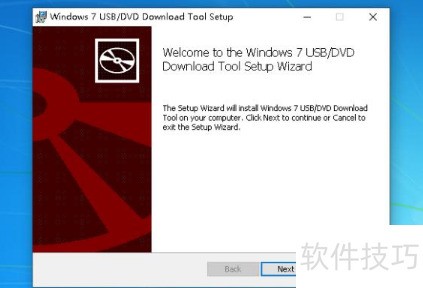
2、 下载完成后,在Windows 7系统中双击安装文件,按照安装向导提示,依次点击下一步,完成Windows USB/DVD Download Tool的安装过程。
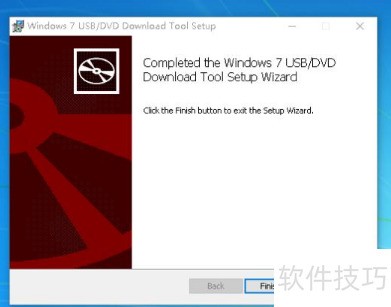
3、 按照向导提示进入下一界面,点击完成即可结束Windows USB/DVD下载工具的安装过程。
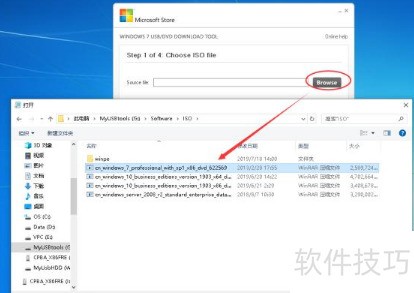
4、 安装完成后,通过开始菜单或桌面快捷方式启动Windows USB/DVD Download Tool。运行后,在界面中点击源文件右侧的浏览按钮,选择已准备好的Windows 7 ISO镜像文件。确认选择无误后,点击下一步进入后续操作流程,系统将自动准备将镜像写入U盘。
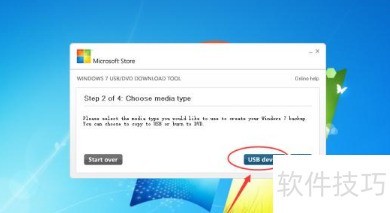
5、 此处选择USB设备,因使用U盘而非DVD光盘进行写入操作。
6、 选择容量不小于4G的U盘盘符,确认后点击开始复制按钮,将Windows 7镜像文件写入U盘。注意核对所选盘符,避免误操作导致数据丢失。整个过程需确保U盘连接稳定。
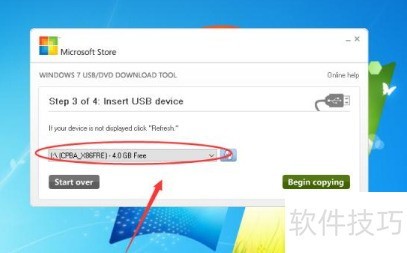
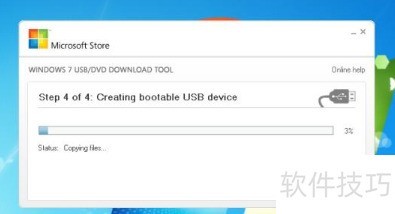
7、 若在写入过程中提示U盘空间不足,可先点击Erase USB Device清除U盘数据(确保无重要文件),随后继续写入镜像文件。请耐心等待进度条完全加载至100%,直至写入过程顺利完成,期间请勿拔出U盘或中断操作,以免造成写入失败或设备损坏。
8、 将Windows 7镜像写入U盘后,插入目标电脑,通过按下对应快捷键从U盘启动系统。不同品牌电脑的启动键略有差异,可参考常见快捷键进行操作,确保顺利进入安装界面并开始系统部署过程。

9、 U盘启动成功后,系统将进入Windows 7安装界面,按照屏幕提示逐步完成操作系统的安装过程。


