一位网友使用U盘从电脑复制歌曲时,出现磁盘被写保护提示,导致无法复制文件,尝试多次均失败,无奈之下只能上网寻求解决方法。
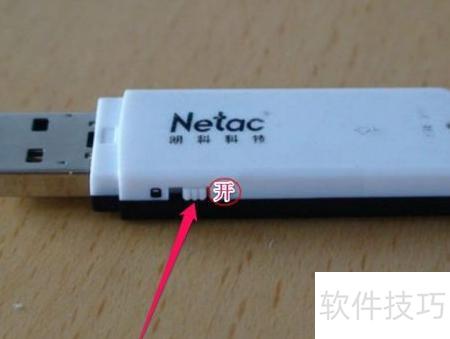
1、 部分U盘配备物理写保护开关,通常位于侧面,开启后可防止文件被篡改或病毒感染,滑动开关即可解除保护状态,操作简单便捷,有效提升数据安全性。
2、 若U盘未物理写保护,则可能是系统锁定,可通过修改注册表解除写保护,具体操作步骤如下所示。
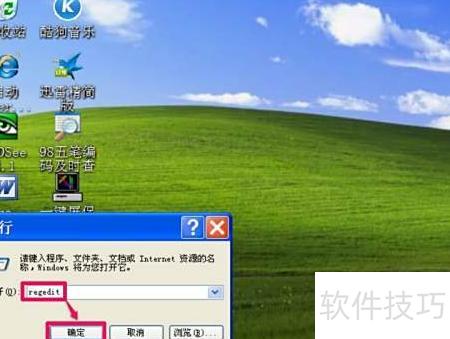
3、 点击开始菜单,选择运行,输入regedit并确认即可打开注册表编辑器。
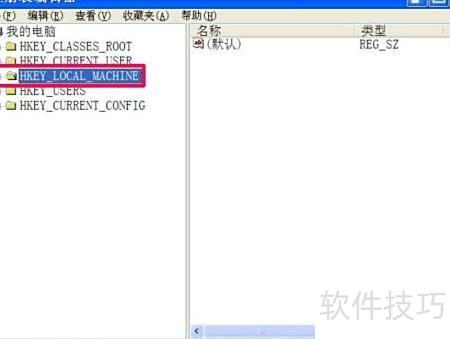
4、 打开注册表编辑器,找到并点击HKEY_LOCAL_MACHINE主键。
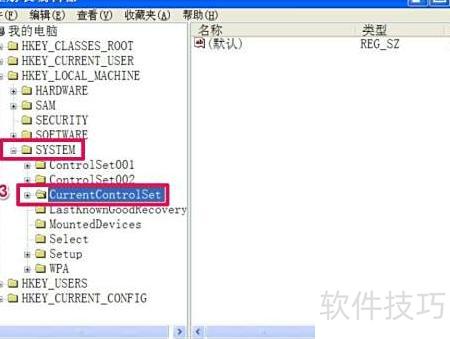
5、 接着依次展开,在CurrentControlSet目录中,定位到Control选项。
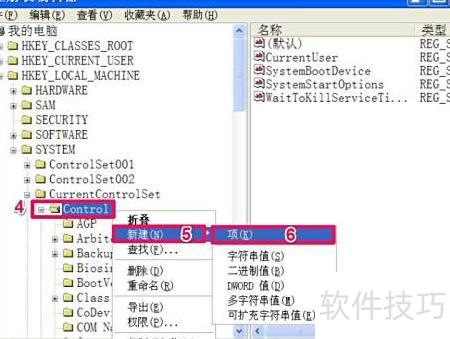
6、 查看是否存在StorageDevicePolicies项,若无,则在Control上右键,于新建子菜单中创建该项;若已存在,则无需操作。
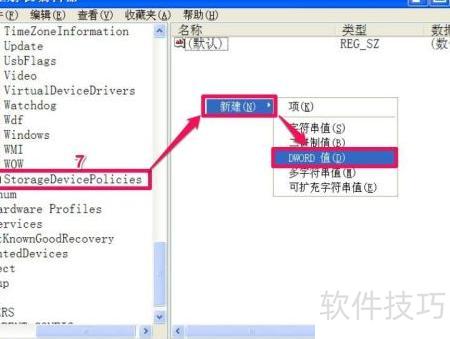
7、 在StorageDevicePolicies右侧窗口的空白区域点击右键,选择新建一个DWORD值。
8、 新建项命名为WriteProtect,值设为0即可。
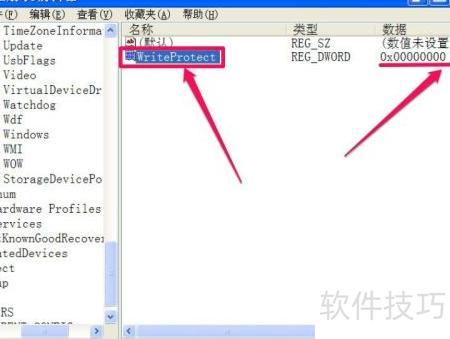
9、 若此前已存在StorageDevicePolicies项,且其右侧包含WriteProtect项,当该值为1时,可双击WriteProtect项,打开编辑DWORD值的窗口进行修改。此操作可用于调整存储设备的写入保护设置,便于后续管理与配置。
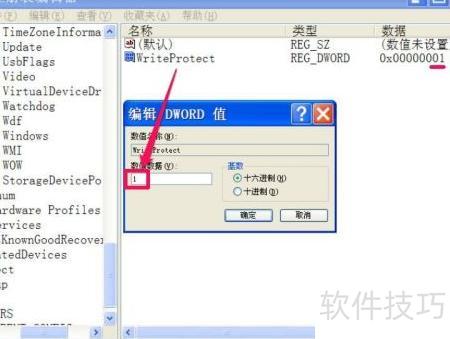
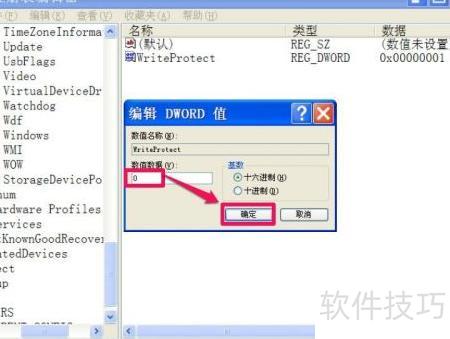
10、 将数据数值修改为0,点击确定保存并关闭DWORD编辑窗口,随后重启计算机,即可解除写保护问题。
11、 上述修改注册表的方法较为复杂,普通用户难以操作。现提供一种简便方式:自制解锁写保护的注册文件,只需双击运行即可一键解除,操作简单便捷,适合各类用户轻松上手完成设置。
12、 打开记事本,输入指定代码即可。
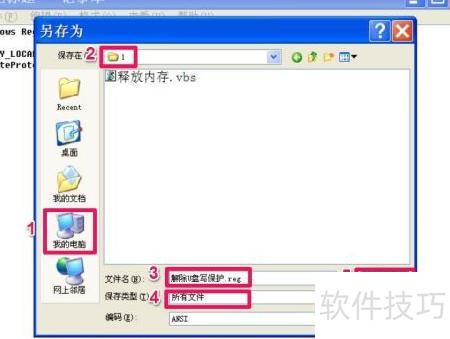
13、 编写完代码后,请按以下设置保存,建议直接复制此处内容,避免手动输入出错导致保存失败。
14、 选择要保存文件的磁盘,例如D盘。
15、 选择要保存文件的目录,例如1文件夹。
16、 三、设置文件名为解除U盘写保护.reg,确保后缀为reg格式。
17、 四、将文件类型设为所有文件
18、 五、点击保存按钮。
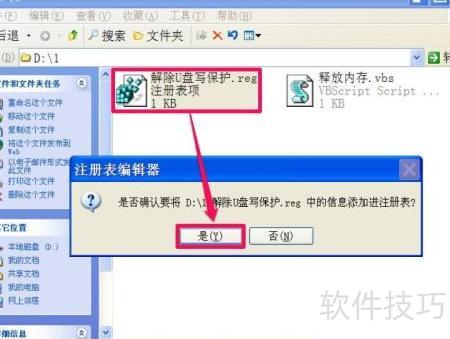
19、 进入保存文件夹,双击解除U盘写保护.reg文件,弹出提示窗口后点击确定,即可成功解除写保护状态。