手把手教你玩转Data Dashboard
1、 无需编程即可通过数据仪表板创建个性化的便携式LabVIEW应用界面。
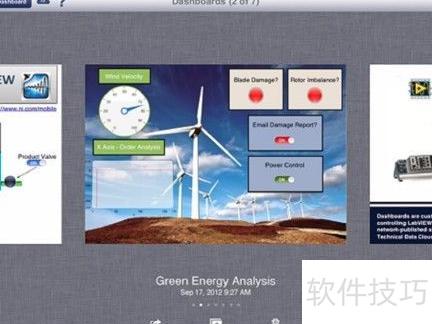
2、 Data Dashboard可在搭载iOS、Android、Windows 8及Windows Phone 8系统的智能手机与平板设备上运行,兼容多种主流移动平台,满足不同用户的使用需求。
3、 下载地址已分别对接苹果App Store、谷歌Play商店以及Windows 8和WP8应用市场,具体兼容的系统版本与设备型号,请参阅各应用商店页面所提供的详细说明。
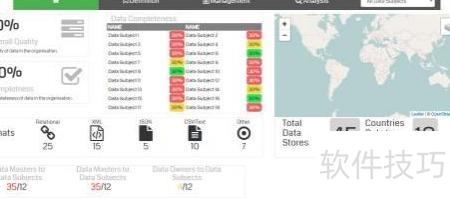
4、 PC端需安装哪些软件模块?
5、 通过LabVIEW可构建网络共享变量或发布Web服务。
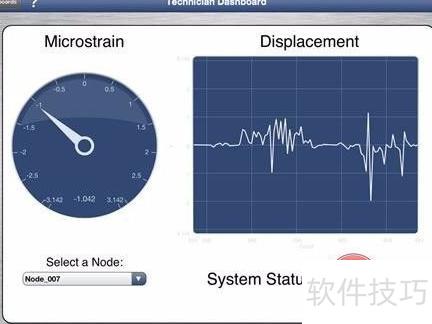
6、 组网方法有哪些?
7、 将装有Data Dashboard的手机或平板接入无线路由器的Wi-Fi网络。同时,确保运行网络发布共享变量或Web服务的计算机也连接至同一无线网络,可通过无线网卡或使用网线插入路由器的LAN端口实现。当无线路由器具备互联网访问能力时,所有连接到该路由器的移动设备便能借助Data Dashboard,远程访问位于互联网服务器上的共享变量或Web服务,实现数据的实时查看与交互,提升监控与管理的便捷性。整个系统依托统一网络环境,确保通信稳定可靠。
8、 演示环境:
9、 在当前网络环境中,一台iPad与两台PC均通过无线路由器接入局域网,并可正常访问互联网。其中,PC1的IPv4地址为192.168.1.102,PC2的IP地址为192.168.1.105。iPad已安装Data Dashboard应用的2.1.0.5版本,该版本为App Store上最新发布版本,更新时间为2013年4月30日。同时,两台PC均安装有LabVIEW 2012开发环境,用于数据交互与监控功能的实现。值得注意的是,若用户使用Android设备安装Data Dashboard,需提前将系统语言设置为英文,方可顺利完成安装并正常使用。若系统语言未设为英文,在尝试创建新的Dashboard时,应用将弹出错误提示:Data Dashboard or if this problem persists..,导致无法继续操作。因此,为确保软件稳定运行,Android用户应在安装前完成语言设置的调整。整个系统通过局域网实现设备间通信,iPad可通过无线网络与运行LabVIEW的PC进行数据交换,实现远程监控与可视化功能。该配置适用于实验室或工业环境中的实时数据展示需求。
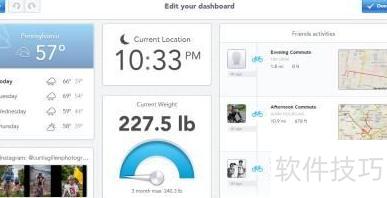
10、 防火墙配置
11、 为确保网络共享变量的正常访问,需对计算机防火墙进行相应配置。请进入Windows防火墙设置,在允许应用通过防火墙通信选项中,手动添加以下程序:C:Windowssystem32lkads.exe、C:Windowssystem32lktsrv.exe,以及C:Program FilesNational InstrumentsSharedTaggeragsrv.exe。将这些可执行文件加入例外列表后,防火墙将允许其通过网络进行通信,从而保障共享变量服务的稳定运行。操作完成后建议重启相关服务以使设置生效。
12、 展示功能
13、 通过网络连接实现共享变量的发布,并接入Web服务进行数据交互。现场演示新版本的三大功能:支持多主机服务器切换、在同一图表中显示多条曲线,以及调节控件与图片的透明度。利用NI Cloud平台保存Data Dashboard面板配置,并支持远程导入。此外,可连接至已接入互联网的服务器,访问其发布的共享变量和Web服务,实现跨设备数据共享与远程监控,提升系统集成性与操作灵活性。
14、 通过网络发布实现共享变量 DDDemo Shared Variable 的协同访问与数据同步。
15、 在发布网络共享变量前,需先于PC端创建LabVIEW程序并配置网络发布功能,相关工程结构详见图1。
16、 为展示同一图表中绘制多条曲线的方法,需创建一个二维数组类型的共享变量Randoms。首先设计一个名为Randoms.ctl的二维数组控件,随后在共享变量的数据类型设置中选择来自自定义控件,并指定该控件文件。主程序Main.vi的前面板与程序框图已按此配置完成,可直观呈现多曲线显示效果。
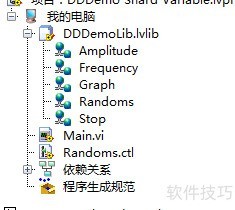
17、 通过网络发布共享变量Frequency和Amplitude,用于调节正弦波的频率与幅度,并将生成的波形数据传送至共享变量Graph进行显示。利用共享变量Stop可实现程序的停止操作,而Randoms的数据则由随机数生成。部署DDDemoLib中的各项共享变量后,可在iPad上运行Data Dashboard应用,创建实时监控界面。进入应用后,点击屏幕正下方的加号按钮,选择新建仪表板,即可开始配置可视化监控面板,实现对变量的远程观测与控制。
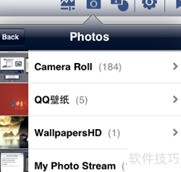
18、 点击右上角相机图标,从相册选取图片以调整透明度。
19、 点击添加的图片,再点右上角齿轮图标,即可调整透明度。
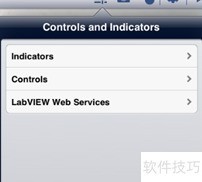
20、 点击右上角第一个图标,即可添加指示器和控制项。
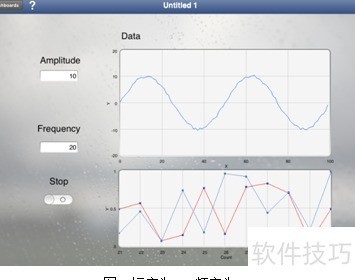
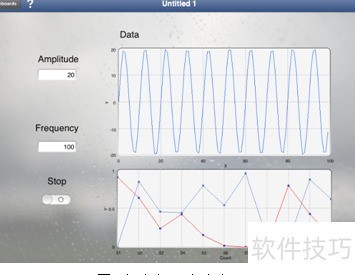
21、 选择共享变量,输入PC2的IPv4地址,然后点击连接即可完成设置。
22、 刚才部署的DDDemoLib已成功显示。