

如何解决Windows 10版本1709中出现的兼容性错误代码0x80d02002?可尝试更新系统补丁、检查驱动程序或运行故障排除工具。
1、 Windows 10秋季创意者更新的推送进度较为缓慢,符合升级条件的设备已陆续在设置→更新和安全中接收到自动推送。部分用户在桌面右下角看到通知,提示Windows功能更新已准备就绪,可进行安装,引导用户完成后续升级操作。
2、 有用户查看Windows更新选项,发现系统提供了升级至Windows 10版本1709的功能更新。
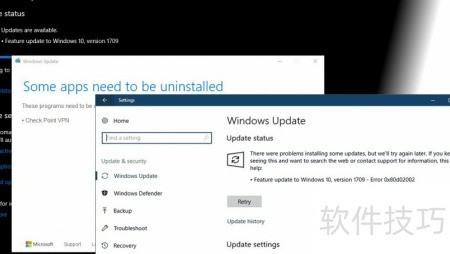
3、 即使你急着完成更新安装,也别太早高兴,因为过程可能失败并引发诸多问题。近期不少Windows 10用户反映,在安装秋季创意者更新时 repeatedly 遇到错误,安装无法成功,系统提示错误代码0x80d02002,令人困扰。
4、 多数资料推荐通过重置Windows Update组件来解决0x80d02002错误,但我们认为此方法实际无效。尽管如此,若您仍想尝试,文中最后将提供具体操作步骤供参考。
5、 0x80d02002属于兼容性问题,通常由不兼容的软件或驱动引发。该错误多因使用了不适用于Windows 10的旧版程序,或被第三方杀毒软件(如卡巴斯基、AVG等)干扰所致,也可能源于显卡驱动过时或安装不当,影响系统正常更新与运行。
6、 解决0x80d02002错误的方法有两种:卸载不兼容的应用程序,或更新及卸载存在问题的驱动程序。
7、 Windows Update服务往往只显示错误代码,缺乏具体问题说明,用户需自行上网查找解决方法。然而,网络上与此错误相关的信息十分有限,尤其无法查到导致问题的不兼容软件清单,给排查和修复带来较大困难。
8、 可通过媒体创建工具排查安装失败问题,判断是驱动还是应用导致。该工具虽可能同样出现0x80d02002错误,但会明确提示故障所在的应用或驱动,便于针对性修复。
9、 若Media Creation Tool提示显卡驱动导致无法安装秋季创意者更新,建议将驱动程序升级至最新可用版本,以解决兼容性问题,确保系统顺利更新。
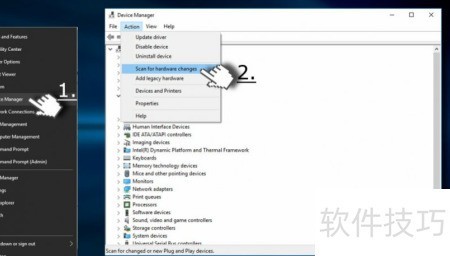
10、 右键点击开始按钮,选择设备管理器即可。
11、 展开显示适配器,点击对应的显卡驱动程序。
12、 更新驱动程序
13、 若新装驱动仍引发问题,建议先卸载。待功能更新完成后再重新安装驱动程序,以确保系统稳定运行。
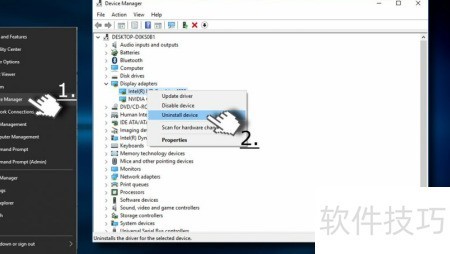
14、 右键点击开始按钮,选择设备管理器。
15、 展开显示适配器,点击对应的显卡驱动程序。
16、 选择移除驱动程序。
17、 重启电脑后再次尝试安装更新。
18、 若安装成功,请重新安装显卡驱动程序。
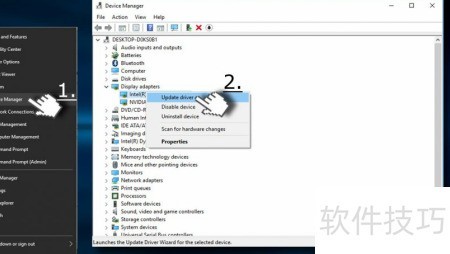
19、 右键点击Windows图标,从菜单中选择设备管理器。
20、 进入操作选项,点击扫描硬件变动。
21、 若系统未能自动识别缺失驱动,需访问厂商官网手动下载最新驱动程序。
22、 若未使用媒体创建工具且无法确定问题应用,建议卸载所有旧版本程序及第三方杀毒软件(可暂时操作),其他第三方安全防护工具也应一并处理。
23、 按下Win键加I,进入设置中的应用管理界面。
24、 从左侧窗格进入应用程序与功能选项。
25、 逐一检查已安装的应用,移除其中不必要的或不合适的程序。
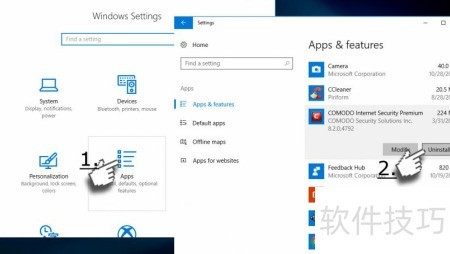
26、 根据屏幕提示完成操作。
27、 重启电脑以完成操作。
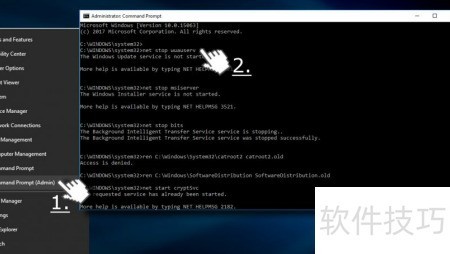
28、 依次执行以下命令,每输入一条后按回车键确认:首先停止相关服务,包括Windows更新服务(WUAUSERV)、加密服务(cryptSvc)、位推送服务(bits)以及安装程序服务(msiserver)。随后,将系统盘中Windows目录下的SoftwareDistribution文件夹重命名为SoftwareDistribution.old,以备份原有更新缓存。接着,进入System32子目录下的Catroot2文件夹,并将其重命名为catroot2.old,完成系统组件存储的重建准备。重新启动之前关闭的各项服务,顺序为:先启动WUAUSERV,再依次启动cryptSvc、bits和msiserver。该操作常用于修复系统更新异常或组件安装失败问题,通过清除临时缓存并重启关键服务,恢复系统的正常更新功能。执行过程中请确保拥有管理员权限。
29、 关闭命令提示符后,尝试安装功能更新。
30、 无法在Windows上运行.exe文件,可能是程序或快捷方式的链接损坏。若仅个别程序无法启动,建议尝试重新安装该程序以解决问题。
31、 尽管该问题通常与链接失效有关,但无法运行安全工具的.exe文件也可能暗示更严重的情况——可能是恶意软件造成的系统损坏。遇到此类状况时,建议查阅关于Malwarebytes程序启动失败的相关说明以获取帮助。在某些情况下,尝试对.exe文件进行重命名操作,或许能有效解决问题,恢复程序正常运行。
32、 若Windows 10中所有.exe文件仍存在问题,请确认是否已安装8月5日的累积更新,或尝试重新安装该更新以解决故障。
33、 请查看下方关于修改注册表编辑器设置的说明。操作前请确认系统无恶意软件,如有疑虑,建议使用Reimage或其它安全工具进行全面扫描以确保系统安全。
34、 可尝试安装更新,进入设置进行操作。
35、 点击开始,输入更新信息。
36、 点击检查更新选项
37、 选择更新记录
38、 那里列出了所有成功或失败的更新安装记录。
39、 查找2015年8月5日的累积更新,确认安装状态,若已正确安装,则继续执行后续步骤。
40、 若操作系统出现问题,该集成工具可修复或至少定位故障根源。
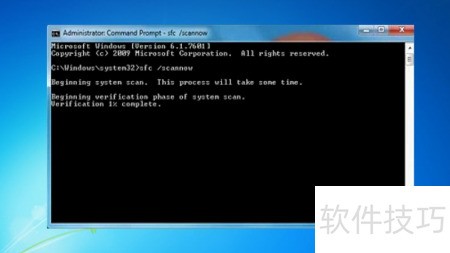
41、 按下Win键加R键,输入cmd打开命令提示符。
42、 打开程序后输入 sfc /scannow 并执行。
43、 等待程序扫描完成。
44、 .exe文件无法运行常遇问题,微软已提供相应解决方案。
45、 点击开始,输入regedit并运行。
46、 按回车键启动程序。
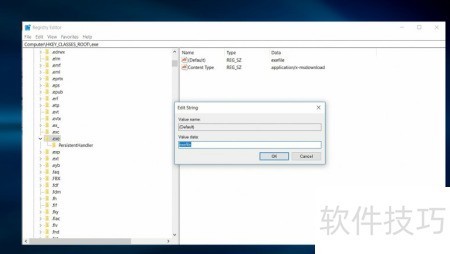
47、 访问注册表中 HKEY_CLASSES_ROOT 下的 .exe 项。
48、 右键点击.exe文件的默认值,选择修改即可。
49、 把数值数据转换为可执行文件格式。
50、 向下滚动,直至定位到 HKEY_CLASSES_ROOT exefile 项。
51、 右键点击文件夹中的默认文件,选择修改选项进行编辑。
52、 把数值数据转换为百分比形式。
53、 继续向下滚动,找到注册表路径 HKEY_CLASSES_ROOTexefileshellopen 对应的项。
54、 打开文件夹后右键点击默认项,选择修改功能进行调整。
55、 把数值数据转换为百分比形式。
56、 关闭注册表编辑器后重启设备即可。
57、 若您使用的是Windows系统,可尝试通过官网下载微软官方的疑难解答工具。网络上还存在一些.exe关联文件可供使用,但需注意部分资源可能包含恶意软件或已被篡改,下载时应谨慎选择来源,避免设备遭受安全威胁。


