借助FineReport报表工具,详细讲解在Websphere 8.5环境中如何完成Web应用的部署过程。
1、 WebSphere应用部署
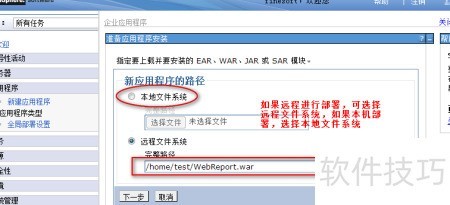
2、 将上一步生成的FineReport.war文件复制到WebSphere服务器的指定目录,本例中为/home/test/WebReport.war,确保文件传输完整并准备后续部署操作。
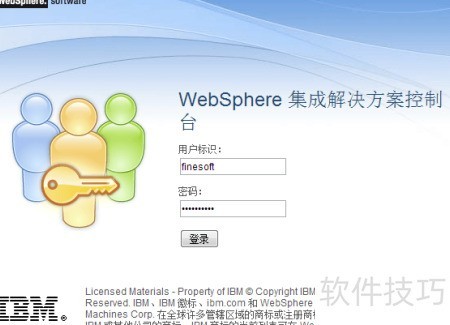
3、 开启服务器并登录管理后台
4、 WebSphere通过管理控制台完成部署,与Tomcat有显著差异。所示,首先访问管理控制台登录页面,输入相应的用户名和密码即可进入系统进行操作。
5、 管理控制台界面
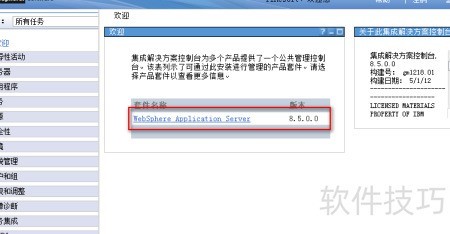
6、 创建新程序
7、 在左侧目录树中选择应用程序,点击新建,然后在右侧窗口选取新建企业应用,操作所示。
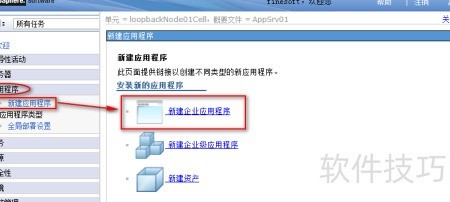
8、 部署WAR包
9、 操作,选中存放war包的文件夹,添加该文件,然后点击下一步。
10、 选择详细以显示全部安装选项与参数,然后点击下一步继续。
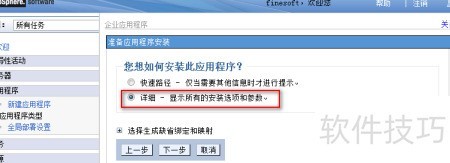
11、 点击继续,进入企业应用与模块选择界面。

12、 企业应用与模块选择方案
13、 点击下一步进入第二步,勾选复选框将模块映射到服务器,所示。
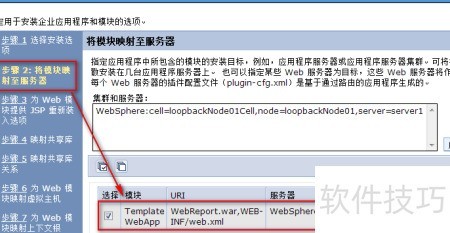
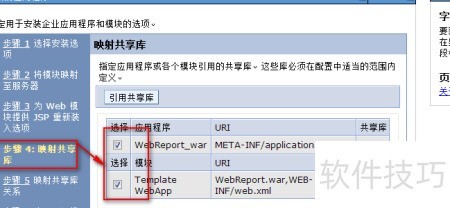
14、 继续点击下一步,直到进入步骤4,勾选该步骤中所有共享库的复选框,具体操作所示。
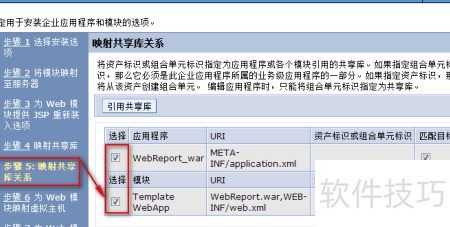
15、 点击下一步进入第五步,勾选下方复选框以映射共享库关系,具体操作所示。
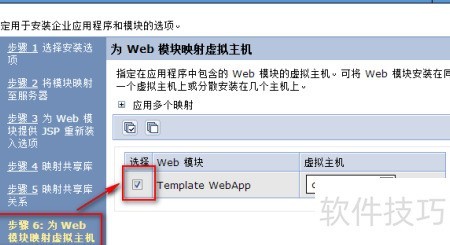
16、 点击下一步进入步骤6,勾选复选框为Web模块配置虚拟主机,具体操作所示。
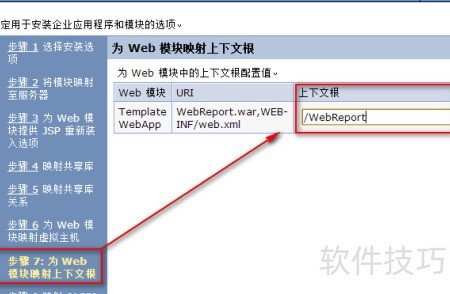
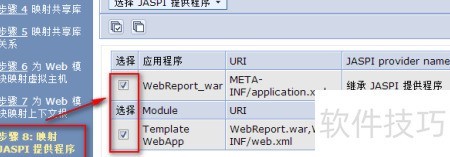
17、 点击下一步进入步骤8,勾选复选框以映射JASPI提供程序,具体操作所示。
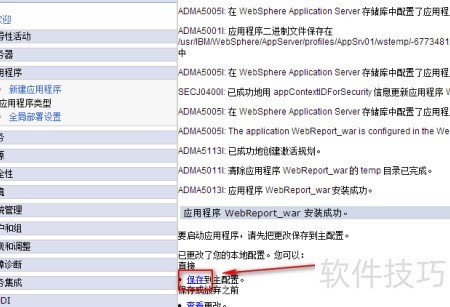
18、 依次点击下一步,直到最后一步,完成并进入自动安装界面,部署完成后点击保存,具体操作所示。
19、 保存完成后,WebSphere 即成功部署。
20、 验证部署是否成功
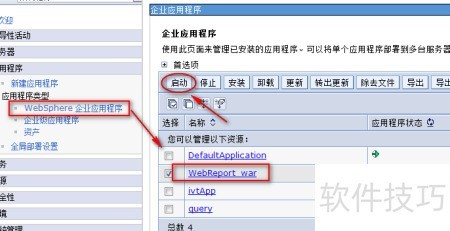
21、 保存后页面返回文件选择界面,从左侧目录树中依次展开应用程序、应用程序类型,找到WebSphere企业应用,选中已部署的项目名称,最后点击启动按钮即可。
22、 启动完成后,在浏览器地址栏输入 http://IP地址:端口号/工程名/ReportServer,若页面正常显示,即表示系统部署成功。