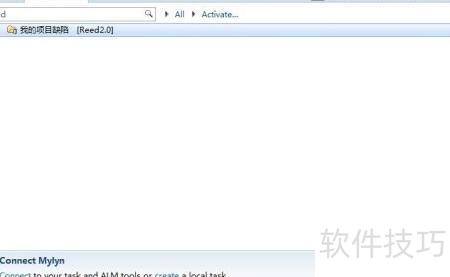
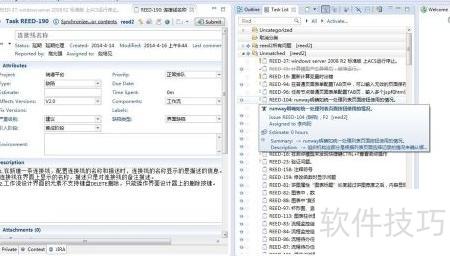
Eclipse集成JIRA的方法与步骤
1、 启动Eclipse程序,选择菜单栏中的帮助,然后点击安装新软件,此时将弹出相应操作界面。
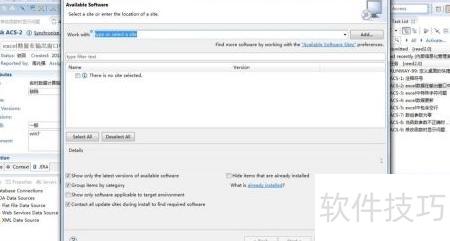
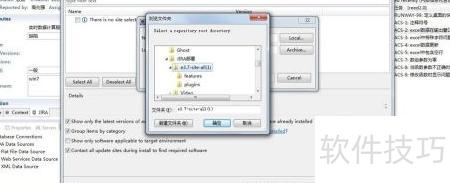
2、 点击按钮,添加已下载的安装包,进入如下界面:
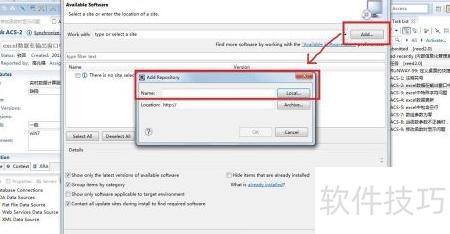
3、 显示文件路径,选中后点击确认即可。
4、 点击确认后,界面将显示相关信息,Name下方内容即为添加成功的提示。请取消勾选在安装期间联系所有更新站点以查找所需软件选项,然后点击下一步按钮继续操作。整个过程需确保网络连接稳定,避免因中断导致安装失败,建议提前关闭其他占用带宽的程序。
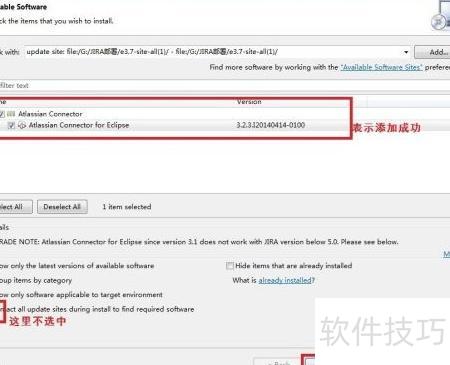
5、 显示界面后,点击下一步按钮。
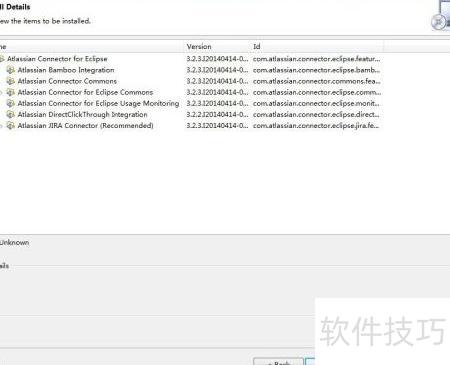
6、 界面显示如下
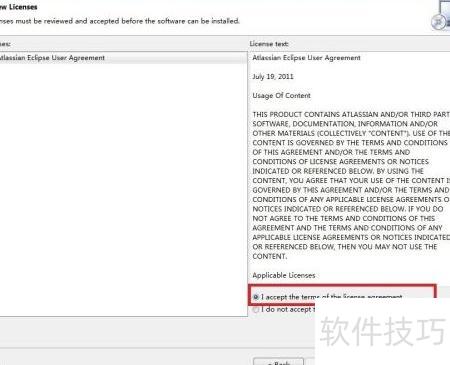
7、 勾选我接受许可协议条款,点击,系统将显示安装进度界面,具体所示。
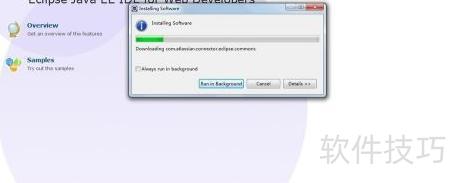
8、 安装完毕后界面所示,点击是按钮,Eclipse将自动重启。

9、 Eclipse重启后,选择菜单中的,然后点击,界面将所示显示。
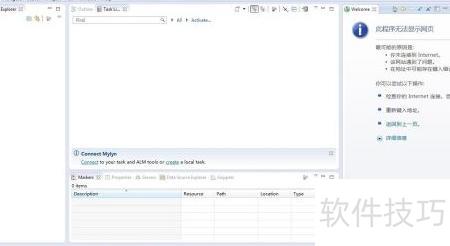
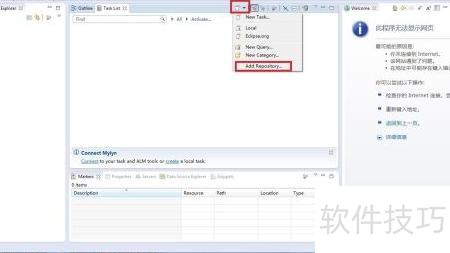
10、 点击界面红框内的菜单,选择添加仓库选项。
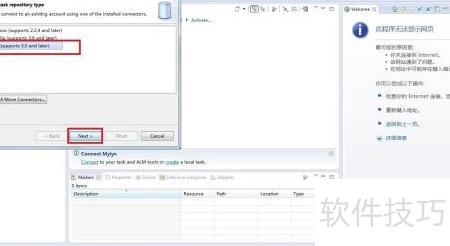
11、 显示界面后,选择JIRA并点击按钮。
12、 界面显示所示,输入JIRA服务器地址、标签、用户名及密码后,点击完成操作。
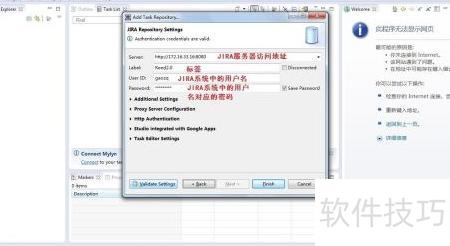
13、 展示用户可查看的项目详情。
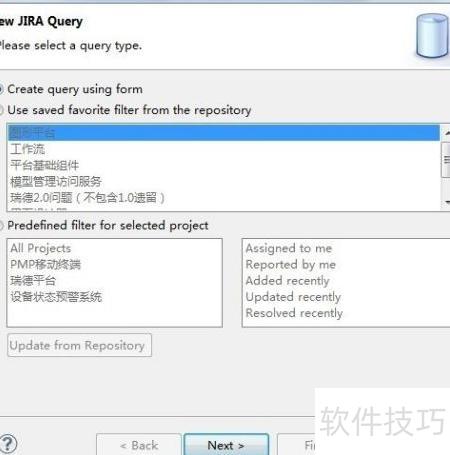
14、 点击,设置项目筛选条件,确认后点击。
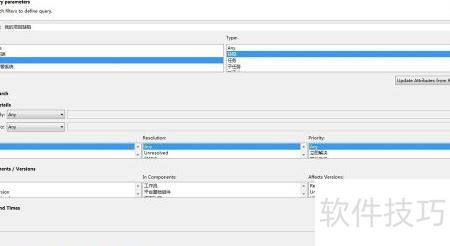
15、 显示如下内容