热点:

    迅雷私人文件设置指南

      [   原创  ]   作者:
    收藏文章 暂无评论

    迅雷是一款广为人知的下载工具。有时用户希望某些下载任务仅自己可见,避免他人查看。那么该如何实现?本文将介绍如何在迅雷中设置私人下载文件与私人空间,保护个人隐私,让敏感内容更安全,操作简单实用,助你轻松管理专属下载内容。

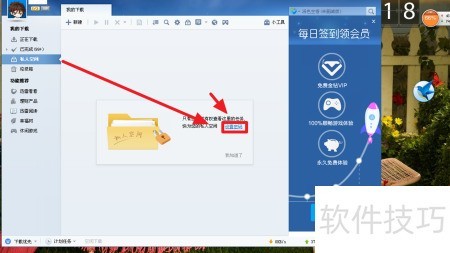
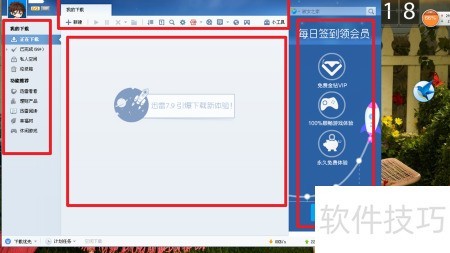
    1、 在电脑桌面启动迅雷软件后,进入其主界面。界面分为四个区域:上方为基本功能栏,左侧是用户下载管理区,中间显示当前下载进度,右侧则为其他功能选项。重点关注左侧的用户管理面板。
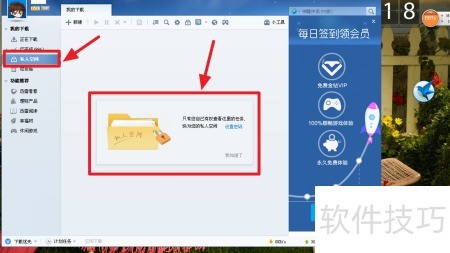
    2、 选择左侧私人空间后,将弹出介绍该功能的对话框。接着点击设置密码选项,进入密码设定界面完成配置。
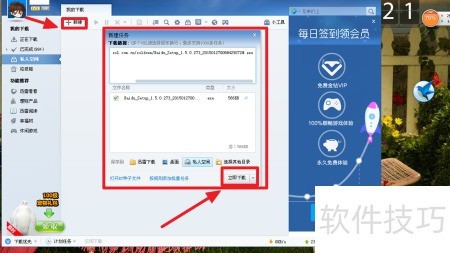
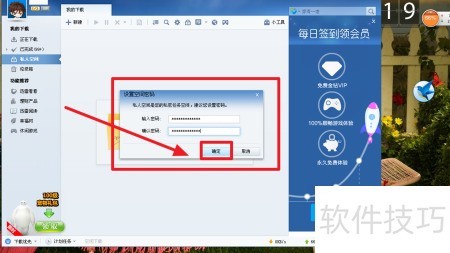
    3、 设置密码后点击确认,即可创建个人专属下载空间与文件。以下载百度新闻客户端为例,输入软件下载链接,随后点击开始下载按钮即可启动下载任务。
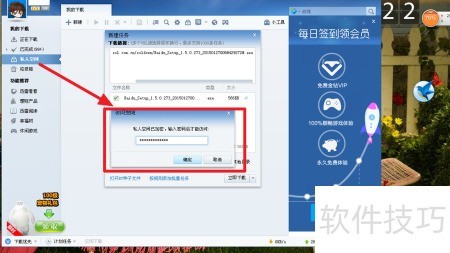
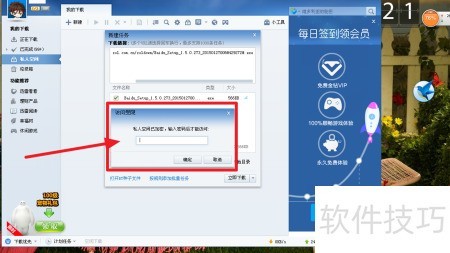
    4、 迅雷会立即提示输入验证密码,即之前设置的私人空间密码,正确输入后即可进入私人下载界面。
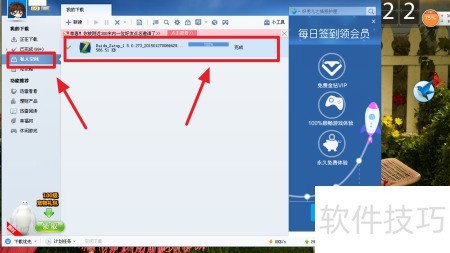
    5、 通过点击左侧私人空间,可查看文件下载进度,实时掌握完成情况。
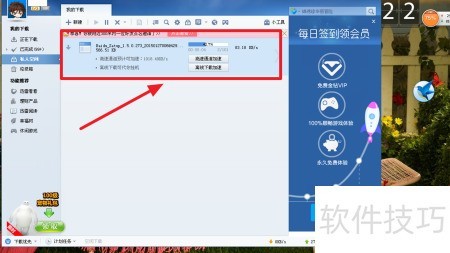
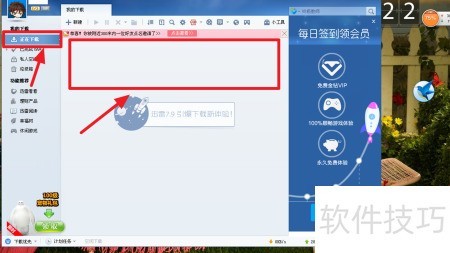
    6、 点击下载任务的选项框,未发现刚才下载文件的记录;但进入私人空间后却能找到相关历史。由此可见,该文件仅自己可见,确认为私人下载任务。大家明白了吗?
    soft.zol.com.cn true https://soft.zol.com.cn/1182/11826158.html report 947 迅雷是一款广为人知的下载工具。有时用户希望某些下载任务仅自己可见,避免他人查看。那么该如何实现?本文将介绍如何在迅雷中设置私人下载文件与私人空间,保护个人隐私,让敏感内容更安全,操作简单实用,助你轻松管理专属下载内容。 1、 在电脑桌面启动迅雷软件后,进...
    不喜欢(0) 点个赞(0)
    随时随地资讯查报价 就上ZOL手机客户端,点击或扫描二维码下载
    立即下载

    微平私人图片管理器

    更新时间:2008年10月10日

    用户评分:0 | 0人点评

    软件类型:免费软件

    软件语言:简体中文

    微平私人图片管理器
    • 更新时间:2008年10月10日
    • 软件大小:0.8MB
    • 软件分类:电子相册
    • 语言种类:简体中文
    • 软件评级:0 人点评