

在Illustrator软件中,形状生成器工具是一项后期加入的智能化功能,极大提升了绘图时上色的便捷性。早期版本中,非封闭图形无法填充颜色,操作受限。但随着该工具的引入,用户能够快速对开放或复杂区域进行颜色填充,无需预先闭合路径。这一功能不仅提高了工作效率,也让设计过程更加灵活自由,成为处理图形色彩不可或缺的实用工具。
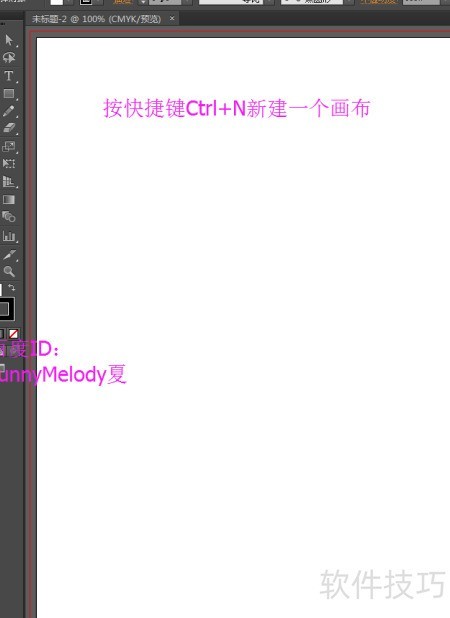
1、 启动AI软件,通过菜单栏选择文件→新建,或直接按下Ctrl+N快捷键创建新画布,操作所示。
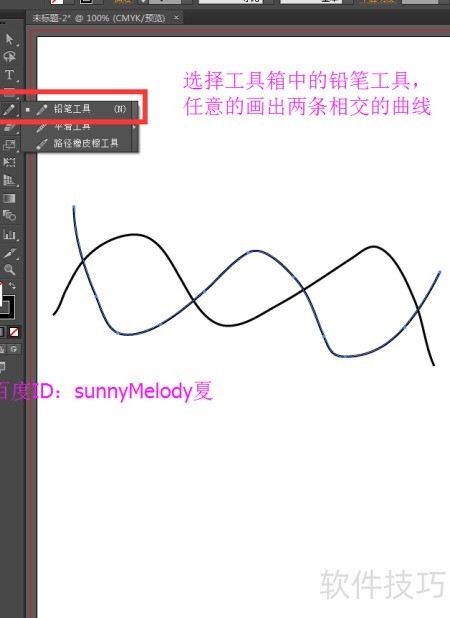
2、 用工具箱里的铅笔工具,在画布上随意绘制两条相交的曲线,所示。
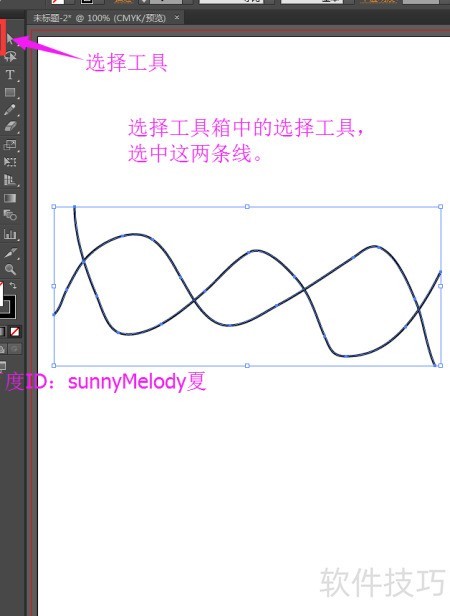
3、 选用工具箱中的选择工具,选中整体,确保两条曲线均处于被选中状态,所示。
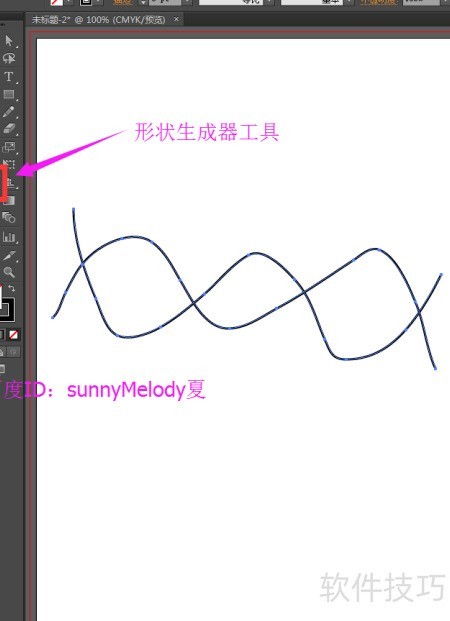
4、 选择工具箱里的形状生成工具,操作所示。
5、 使用形状生成器工具后,点击需要的区域,再次点击时该区域变为灰色,表示已成功选中该部分。
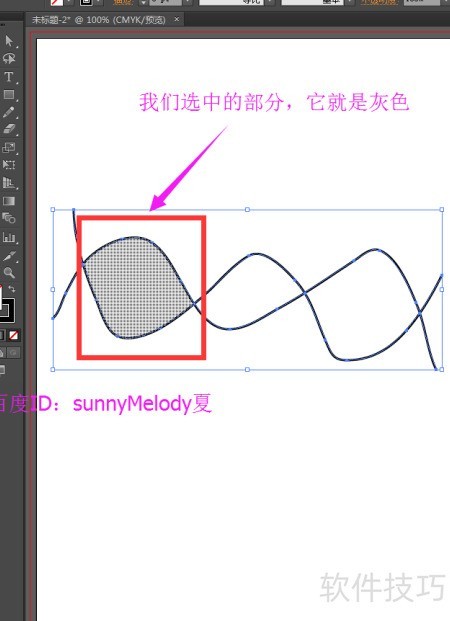
6、 返回工具箱选择工具,直接拖动先前选中的区域,即可轻松将其移出,系统会自动为其生成一个独立的形状。
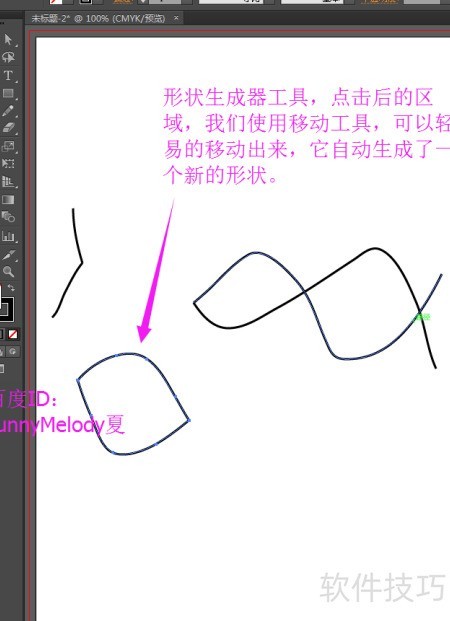
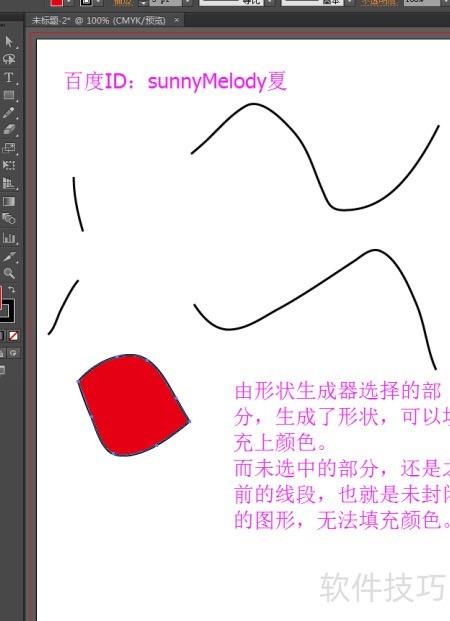
7、 未使用形状生成器工具处理的区域仍为开放曲线,无法填充颜色;而经过形状生成器处理的部分则形成封闭图形,可进行颜色填充。
8、 选择椭圆工具随意画一个圆,接着用钢笔工具绘制一条与圆相交的曲线,具体效果所示。这是一个简单的操作示例,帮助理解工具的使用方法。
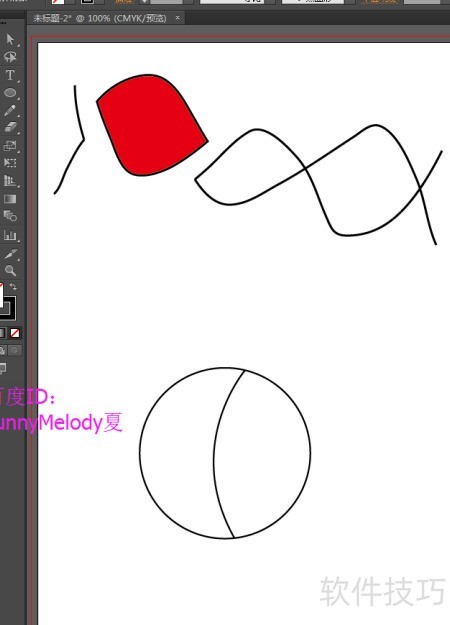
9、 首先选用工具箱中的选择工具,框选整体部分,所示。
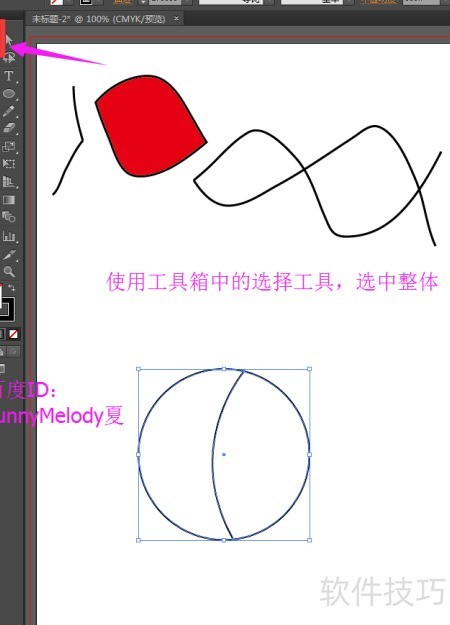
10、 接着在工具箱中选取形状生成器工具,仅选中左侧区域,具体操作所示。
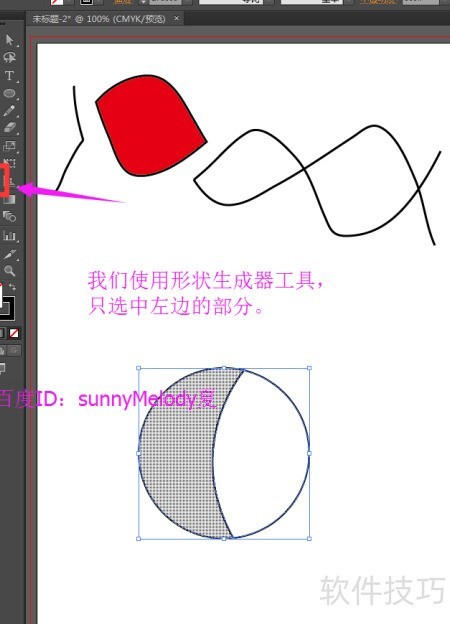
11、 返回工具箱选择工具,移动左侧区域时,左右两部分均生成独立形状,可分别进行颜色填充。
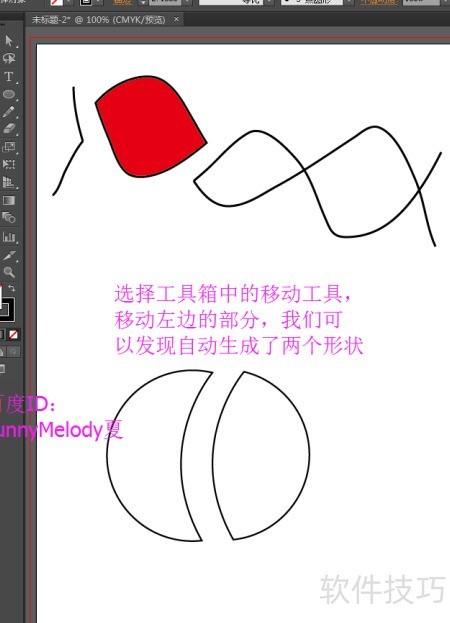
12、 从这两个例子中,我们能领悟到:
13、 使用形状工具前,需先用选择工具框选整个对象。
14、 形状生成器能将选中的未闭合图形自动转化为封闭区域,生成可填充颜色的完整形状。
15、 当图形由两个相对部分构成时,使用形状工具选中其中一个部分,另一个对应部分将自动形成相应的形状。


