热点:

    Office 365 PowerPoint入门:软件界面概览

      [   原创  ]   作者:
    收藏文章 暂无评论

    一起学习Office 365软件的基础使用方法

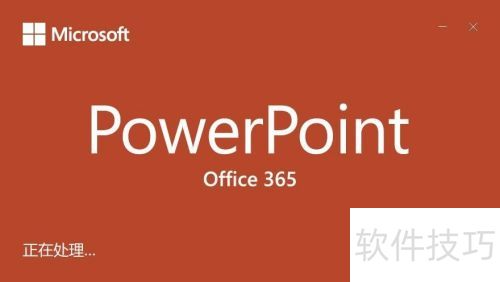
    1、 启动Microsoft Office 365中的PowerPoint软件。

    2、 所示,开启时的显示界面。
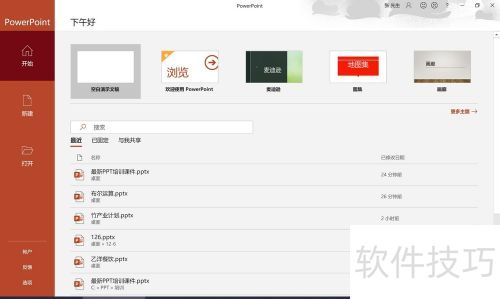
    3、 打开PowerPoint,选择空白演示文稿。

    4、 见下图
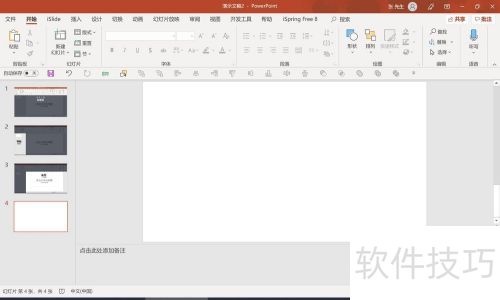
    5、 打开PowerPoint软件,首先映入眼帘的便是其操作界面。

    6、 见下图

    7、 这是PPT设计的界面。
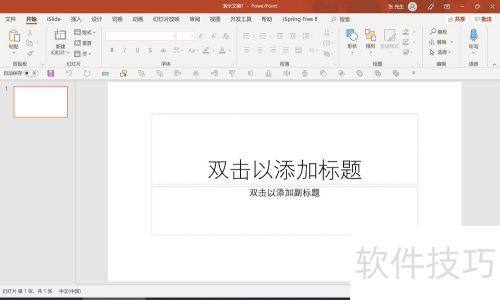
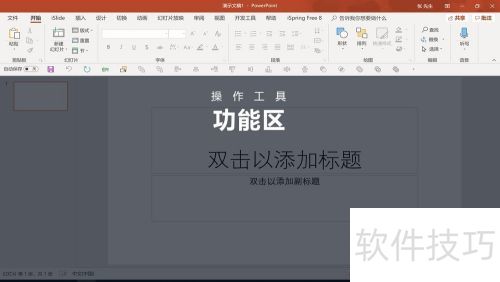
    8、 顶部区域为功能区,包含所有操作工具和功能选项。

    9、 见下图
    10、 见下图

    11、 左下角区域为缩略图导航功能。

    12、 此处可预览下一张PPT内容。
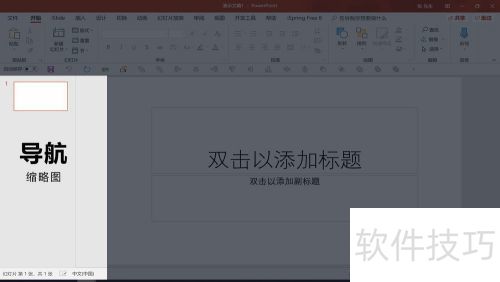
    13、 见下图

    14、 右侧区域为:画布——工作区。

    15、 所有PPT设计工作均在此处完成。
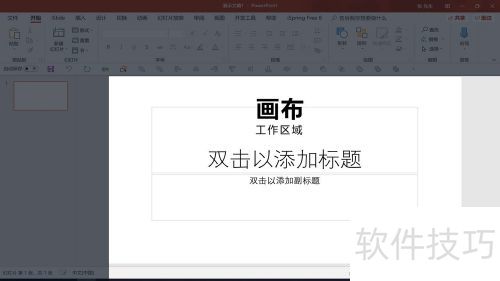
    16、 请看下图右下角部分

    17、 红色箭头指向的是备注内容。

    18、 单击此处可显示PPT页面的备注框。

    19、 在备注框中输入对画布的说明文字,帮助演示者清晰表达。
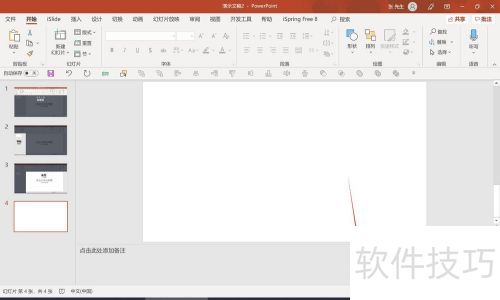
    20、 详见下图右下角区域

    21、 红色箭头指向的是普通视图位置。

    22、 这是PPT正常打开时的普通视图,也是我们编辑PPT的窗口。
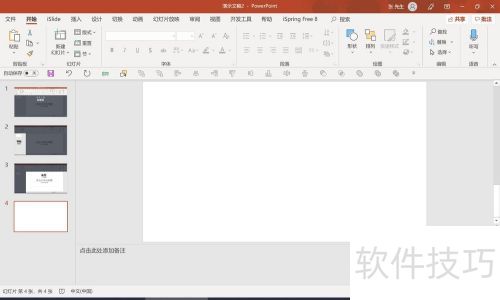
    23、 请看下图右下角部分

    24、 红色箭头指向的是幻灯片浏览视图。

    25、 此处可展示PPT全部页面,便于在此视图中调整页面顺序。

    26、 若要返回编辑窗口,只需点击左侧的普通视图按钮即可完成操作。

    27、 请看下图右下角部分

    28、 红色箭头指向的是幻灯片放映视图。

    29、 点击此处,PPT将进入演示模式,即最终展示给观众的效果。

    30、 当然,也可使用快捷键F5,同样能进入PPT全屏演示状态。

    31、 谢谢您的关注!
    soft.zol.com.cn true https://soft.zol.com.cn/1001/10011779.html report 1135 一起学习Office 365软件的基础使用方法 1、 启动Microsoft Office 365中的PowerPoint软件。 2、 所示,开启时的显示界面。 3、 打开PowerPoint,选择空白演示文稿。 4、 见下图 5、 打开PowerPoint软件,首先映入眼帘的便是其操作界面。 6、 见下图 7、 这是PPT设计的...
    不喜欢(0) 点个赞(0)
    随时随地资讯查报价 就上ZOL手机客户端,点击或扫描二维码下载
    立即下载

    365抽奖软件

    更新时间:2024年03月19日

    用户评分:8.4 | 5人点评

    软件类型:免费软件

    软件语言:简体中文

    365抽奖软件
    • 更新时间:2024年03月19日
    • 软件大小:17.3MB
    • 软件分类:抽奖软件
    • 语言种类:简体中文
    • 软件评级:5 人点评