

如何活跃活动气氛?这是很多小伙伴的疑问。抽奖能借助人们的猎奇心理,带来强烈感官刺激,让参与者全情投入。那么,如何用PPT制作抽奖转盘动画?接下来,小编将以Win10系统为例,使用WPS2019为大家演示具体操作步骤。需要注意的是,不同电脑系统和软件版本可能会略有差异,但方法大同小异,一起动手试试吧!
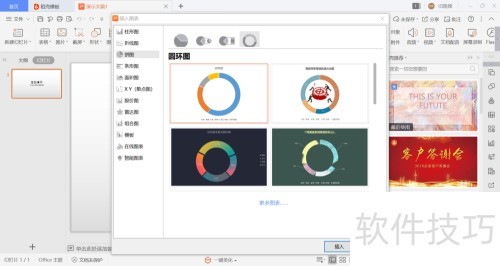
1、 首先,创建一个空白演示文稿。接着插入抽奖转盘图形,这个幸运大转盘可按个人喜好用PPT图标功能自制,也可直接插入合适图片。此处采用图标功能制作,在顶部菜单栏选择插入图表,然后选中第三项饼图里的圆环选项,这样能让转盘更美观,最后点击确定即可完成设置。
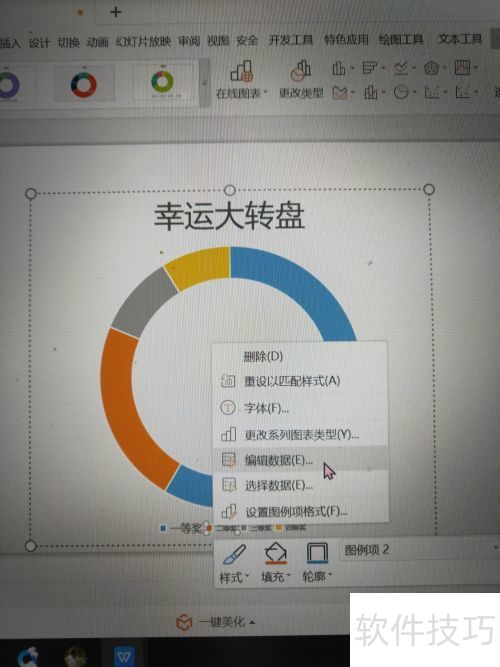
2、 在PPT第一页会出现一个圆环状图片,所示。点击该图片并右键鼠标,在弹出的选项中选择编辑数据(第四项),会打开一个新的Excel表格。你可以根据实际需求修改表格中的内容和比例。表格的内容、条目数量以及对应的占比都会直接影响饼状图的分割份数(此处为例制作的是7份)。具体比例可依据奖品大小设定,这里我们统一设为相同大小。调整完成后即可生成所需的饼状图。
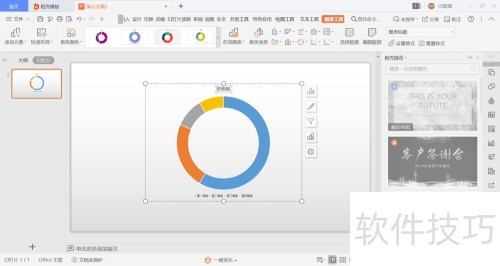
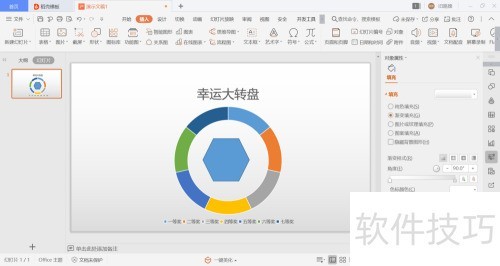
3、 根据需求创作抽奖转盘时,修改表格内容后直接关闭,即可获得所需转盘。接下来,在圆环中间添加指示标志,可以是箭头或其他图案。这里以六边形为例,通过上方菜单栏插入中的形状库选择。当然,您也可以根据个人喜好设定其他指示标,自由设计属于自己的转盘样式。
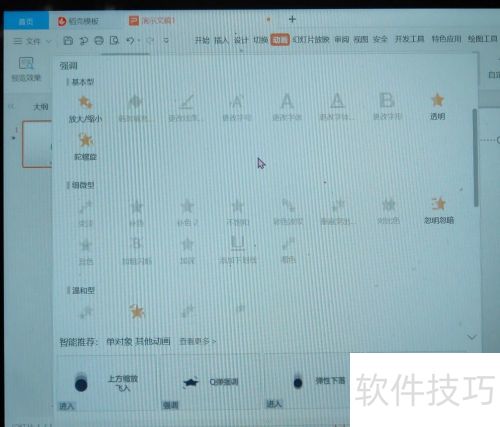
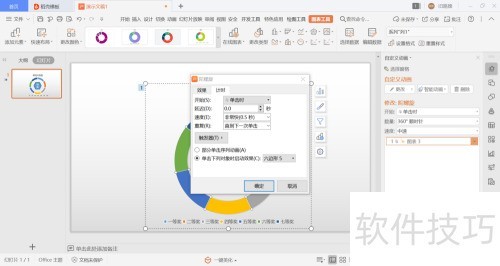
4、 创建新演示文稿,制作图标功能,选取合适的转盘图案。
5、 依据实际需求,设定图表数据。
6、 3、添加转盘指示标,根据需求自行设置即可。
7、 4、设定动画模式,进行测试,查看转盘是否能顺利旋转。


