热点:

    如何制作光盘镜像:物理光驱中的光盘

      [   原创  ]   作者:
    收藏文章 暂无评论

    为何采用光盘镜像文件:

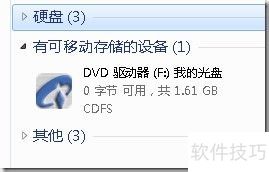
    1、 请将光盘放入光驱,等待光驱成功读取。
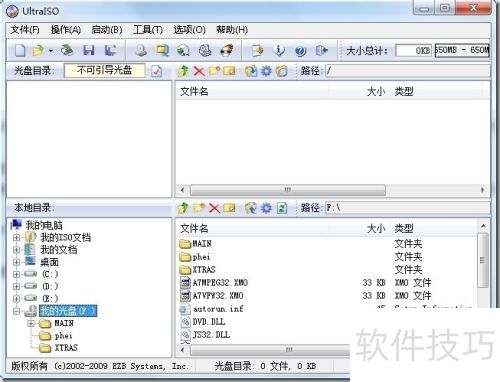
    2、 启动UltraISO软件

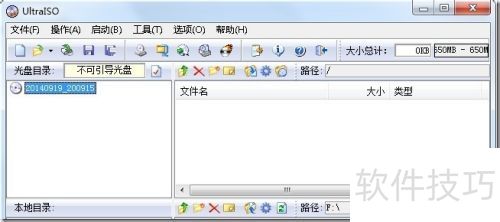
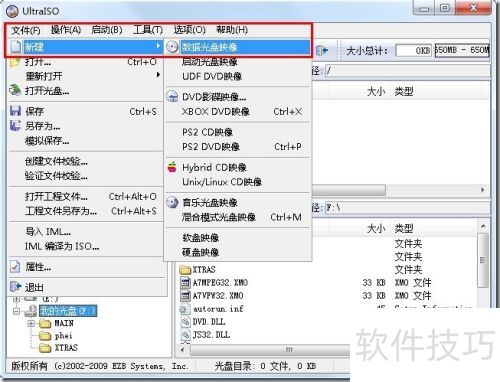
    3、 创建光盘镜像:打开文件菜单,选择新建-数据光盘镜像,默认按日期_命名前缀创建新镜像文件。

    4、 为新创建的镜像文件重新命名:

    5、 根据需求修改镜像文件名称,否则后续无法保存。

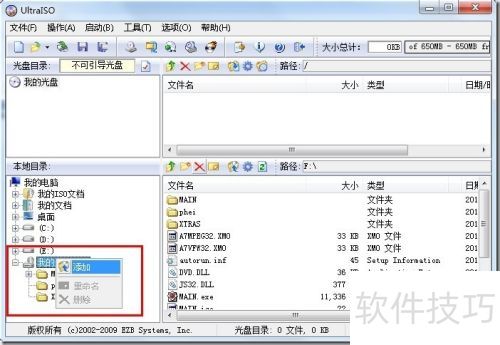
    6、 请选择光盘镜像:

    7、 在软碟通左下角的本地目录里选中物理光驱中的光盘,右键点击添加,即可将光盘文件加入新创建的镜像文件中。

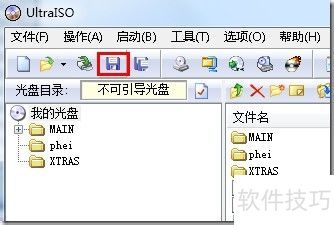
    8、 保留影像:

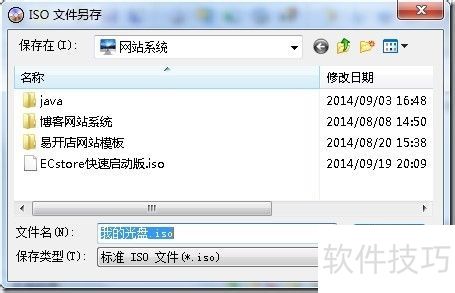
    9、 点击左上角保存按钮,弹出对话框后,选择镜像文件存储路径与类型,通常为标准ISO格式。

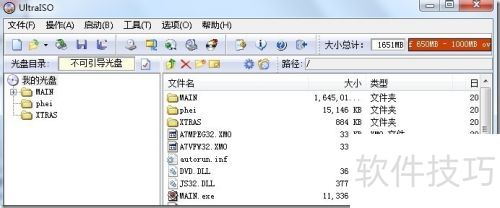
    10、 创建映像文件:

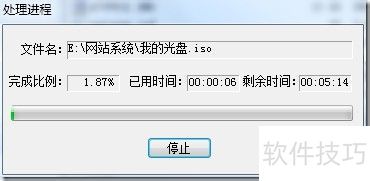
    11、 至此,已成功制作物理光驱中光盘的镜像文件。

    12、 若使用iso镜像文件,只需在软碟通菜单栏点击文件——打开,然后选择对应的iso文件。

    13、 至此,已成功制作物理光驱中光盘的镜像文件。

    14、 若使用iso镜像文件,只需在软碟通菜单栏点击文件——打开,选取iso文件即可完成操作。

    soft.zol.com.cn true https://soft.zol.com.cn/1005/10051414.html report 784 为何采用光盘镜像文件: 1、 请将光盘放入光驱,等待光驱成功读取。 2、 启动UltraISO软件: 3、 创建光盘镜像:打开文件菜单,选择新建-数据光盘镜像,默认按日期_命名前缀创建新镜像文件。 4、 为新创建的镜像文件重新命名: 5、 根据需求修改镜像文件名称,否则后...
    不喜欢(0) 点个赞(0)
    随时随地资讯查报价 就上ZOL手机客户端,点击或扫描二维码下载
    立即下载

    ISO光盘镜像制作器

    更新时间:2015年10月15日

    用户评分:1 | 1人点评

    软件类型:免费软件

    软件语言:简体中文

    周热门办公软件排行榜

    • 热门
    • 新品
    ISO光盘镜像制作器
    • 更新时间:2015年10月15日
    • 软件大小:1.3MB
    • 软件分类:光盘刻录
    • 语言种类:简体中文
    • 软件评级:1 人点评