

U大师是一款U盘启动盘制作工具,能一键完成系统安装的制作,支持GHOST系统备份与恢复、WinPE安装、磁盘分区及内存测试等功能。它操作简便快捷,兼容各类U盘,读写速度优异,安全稳定。通过U大师,您可以在短时间内轻松上手,使用U盘启动盘重装系统。
1、 制作启动U盘前,请先插入U盘,并确保备份好其中的重要数据和文件。
2、 双击打开U大师U盘启动制作工具(超微版),其运行界面如下所示:
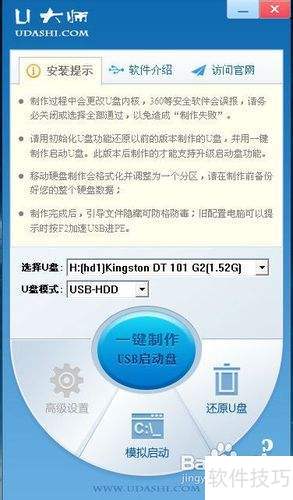
3、 从选择U盘列表里挑选对应的U盘,然后依据所选U盘选择U盘模式。
4、 若要测试U盘启动是否成功,可选择模拟启动。如果U盘已是启动盘,可通过还原U盘将其恢复为普通存储盘。需要注意的是,微机版软件界面中的高级设置选项为灰色,无法操作。若无需其他设置,可直接点击中间的一键制作USB启动盘按钮完成操作。
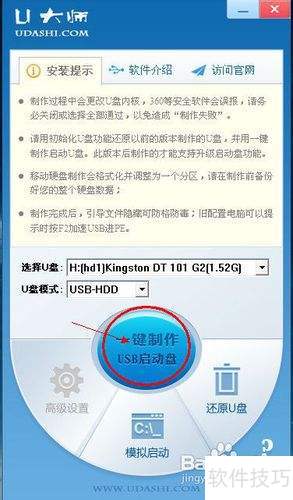
5、 弹出提示框,提醒U盘含有重要数据,请先备份。若已完成,点击确定继续。

6、 制作启动U盘会格式化原有数据,请耐心等待过程结束,所示。
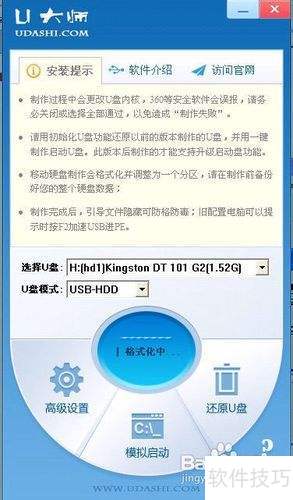
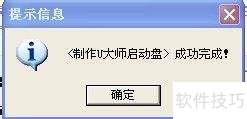
7、 制作完成后会弹出提示,单击确定。此后,再插入U盘即可作为启动盘使用。
8、 制作镜像文件:请把您的ghost文件复制到U盘的GHO文件夹(若无则手动新建),并将文件重命名为auto.gho。
9、 将U盘拔下,关闭电脑。接下来设置U盘启动,这里有两种方法。首先,在电脑启动时的第一屏画面按下DEL键进入BIOS(注意,部分主机可能不是DEL键,而是F2或F1,请根据屏幕提示操作)。进入后,选择Advanced BIOS Features选项,接着调整Boot Sequence(启动顺序),将其设为USB-HDD模式。具体设定方式是通过在该项上按PageUP或PageDown键来切换选项。调整完成后,按ESC键返回BIOS主界面,然后选择Save and Exit保存并退出设置(也可以直接按F10键,不过并非所有BIOS都支持此快捷键)。最后确认并退出BIOS设置即可。
10、 若觉得进入BIOS设置繁琐,可按电脑型号选用F12热键从U盘启动系统,快速完成设置,无需复杂操作。
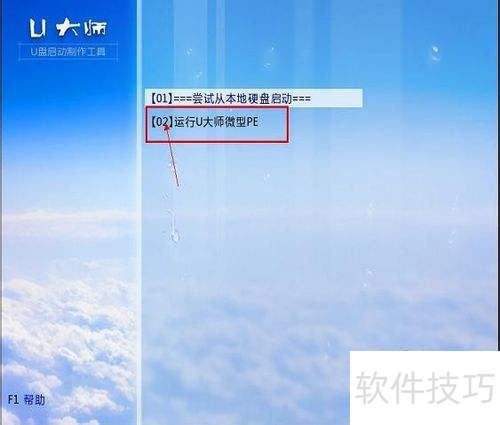
11、 进入WINPE功能选择界面后,选2进入winpe界面。注意,windows pe系统启动时间因电脑配置而异,通常在1-5分钟之间,不同设备可能会有差异,请耐心等待。
12、 WinPE功能选项界面
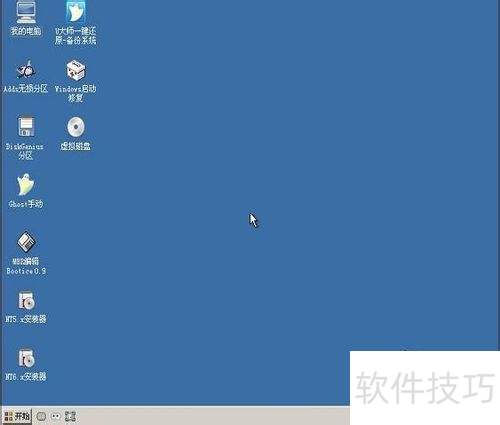
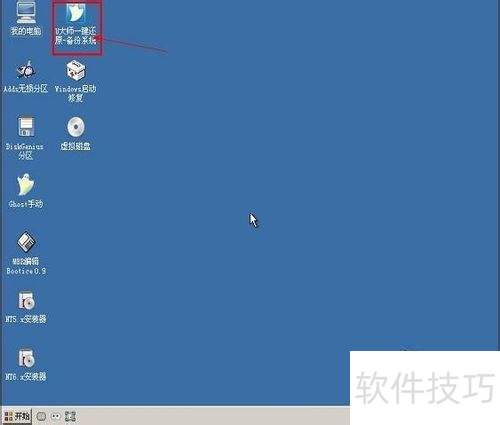
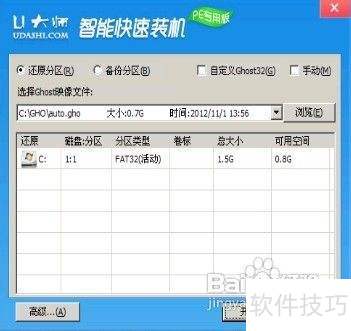
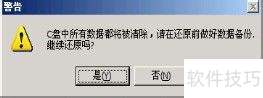
13、 进入WinPE系统,打开U大师一键还原备份软件恢复操作系统。选择系统文件与安装磁盘,确认无误后点击确定按钮,操作所示。
14、 等待恢复结束后,重启电脑,拔掉U盘,系统将正常从硬盘启动,耐心静候即可。


