近期收到不少提问,其中一个是关于U盘大师启动盘制作工具的教程步骤,下面为大家整理,希望能帮到大家。
1、 首先,备好一个U盘,容量根据需求自行决定。若用U盘安装Win7或Win8系统,建议容量不少于3~4G;即使安装XP系统,U盘也需要600MB至1.5G的空间。
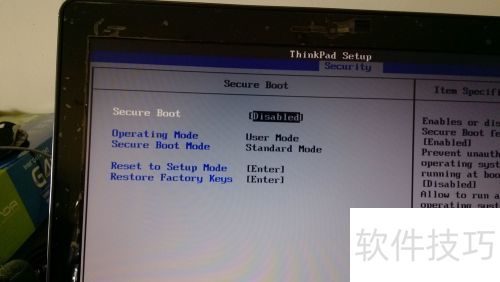
2、 接着,用U盘装系统软件来制作启动U盘。若制作过程中出现失败,或是安全、杀毒软件误报,可添加信任或退出安装程序。
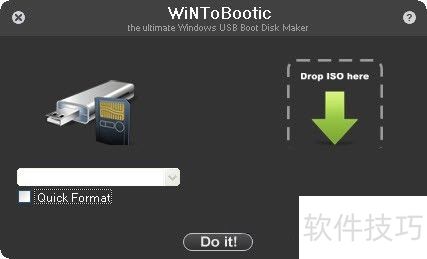
3、 接下来,运行U盘装机大师安装包,安装完成后,打开桌面上的U盘装机程序。选择对应的U盘,并将已制作好的启动U盘插入,软件会自动识别当前插入的U盘。在下拉菜单中挑选要制作的U盘,之后点击按钮,即可开始制作U盘启动盘。
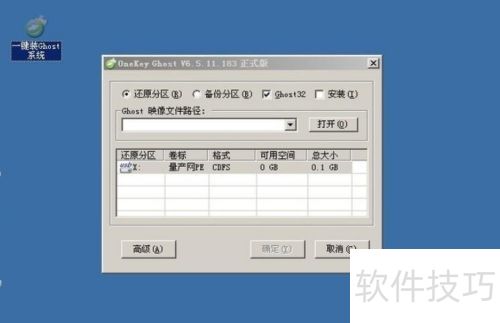
4、 制作U盘装机启动盘时,为避免U盘数据误删,软件会弹出警告窗口,请确认是否继续。确保U盘数据已备份安全后,点击按钮,继续完成启动U盘的制作过程。
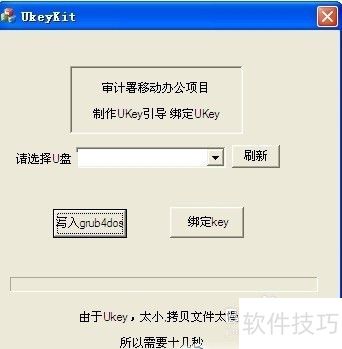
5、 制作时,软件的其他按钮会变为灰色不可用。界面底部会实时显示进度条,整个过程预计需要1到2分钟,具体时间取决于U盘的读写速度。
6、 制作完成后,插入U盘启动盘,会发现有两个文件夹:GHO和我的工具箱。其中,我的工具箱用于存放外部工具(支持exe与bat格式)。在PE系统的桌面通过搜索我的工具箱功能,可以将这些外部工具加载到PE系统中使用。GHO文件夹则用于存储GHO、WIM或ISO镜像文件。当进入PE系统时,系统会自动识别该目录下的所有GHO、WIM和ISO镜像文件,并将其添加到系统恢复列表中,方便进行相关操作。