热点:

    U盘一键装系统,简单快捷不求人!

      [   原创  ]   作者:
    收藏文章 暂无评论

    U盘一键装系统,简单方法详细解析,轻松上手操作。

    1、 目前电脑有系统,重装需用U盘。先下载大白菜软件,制作U盘启动盘,再将GHO文件拷入U盘即可完成准备。
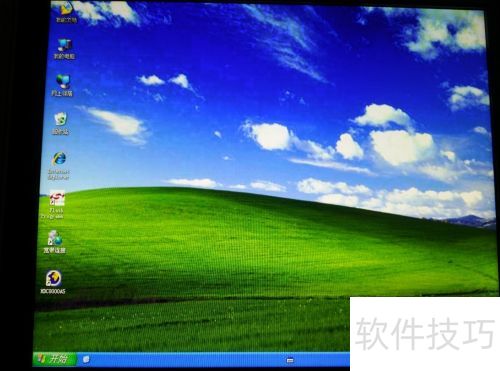
    2、 插入U盘,确保电脑可识别。
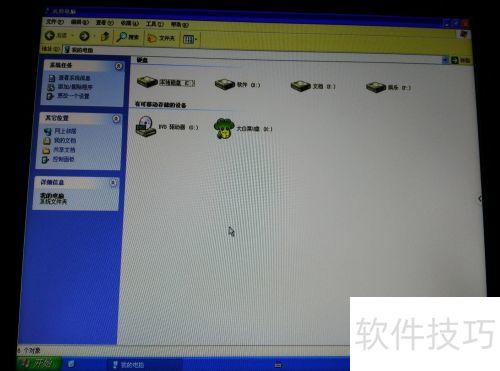
    3、 重新启动计算机
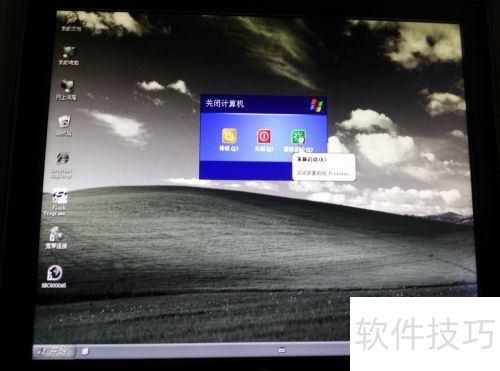
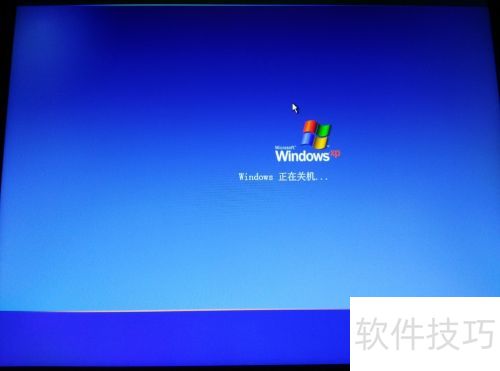
    4、 系统即将关闭
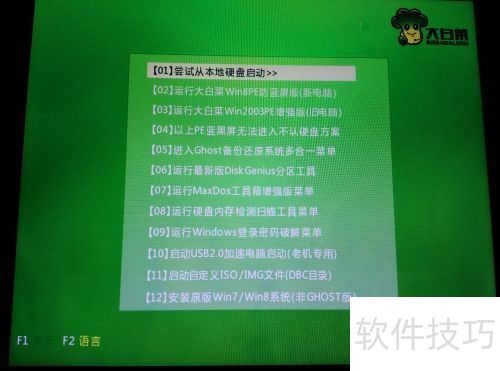
    5、 开机按F8(惠普快捷键因品牌而异),进入U盘启动,选择运行大白菜Win8PE防蓝屏版,按回车确认。
    6、 待启动程序运行
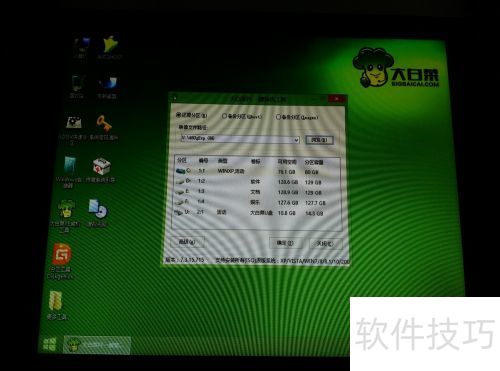
    7、 选择还原分区以恢复C盘,然后单击确定。
    8、 请再次确认是否恢复,点击确定按钮。
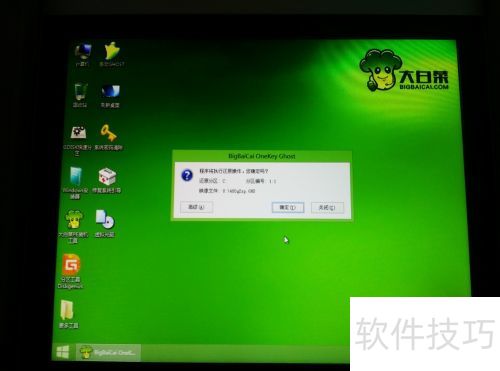
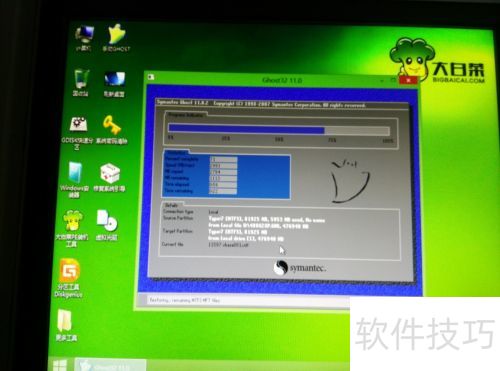
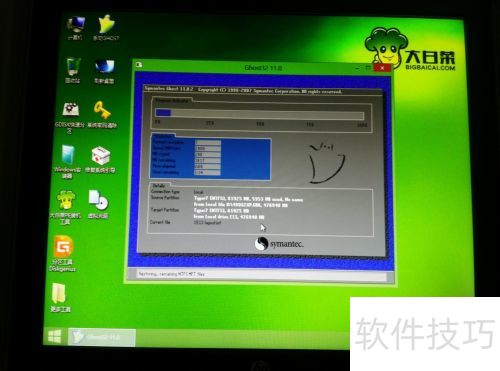
    9、 电脑正在还原,请耐心等待,大约5到10分钟后即可完成。
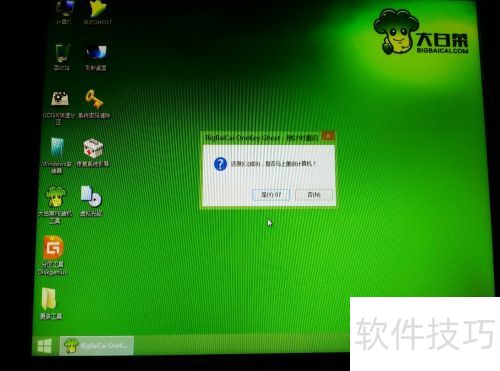
    10、 还原成功后是否立即重启?请单击是。
    11、 请选择01从本地硬盘启动选项。
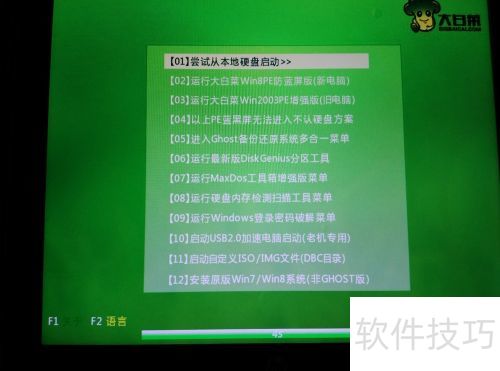
    12、 选择尝试引导本地硬盘中的操作系统
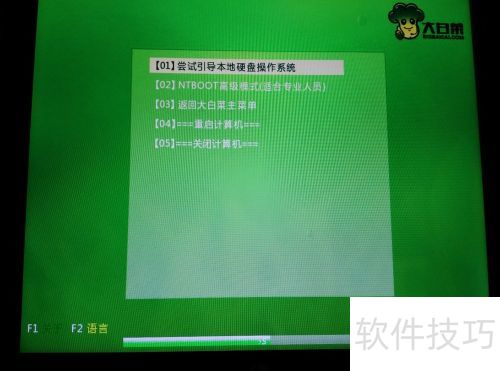
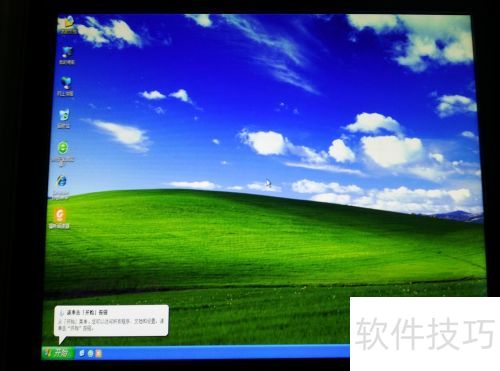
    13、 电脑重启后已安装新系统,现已正常开启。
    14、 本经验仅供参考,若有不足,敬请谅解。如有疑问,请留言,我会及时解答。

    soft.zol.com.cn true https://soft.zol.com.cn/1005/10052608.html report 707 U盘一键装系统,简单方法详细解析,轻松上手操作。 1、 目前电脑有系统,重装需用U盘。先下载大白菜软件,制作U盘启动盘,再将GHO文件拷入U盘即可完成准备。 2、 插入U盘,确保电脑可识别。 3、 重新启动计算机 4、 系统即将关闭 5、 开机按F8(惠普快捷键因品牌而异...
    不喜欢(0) 点个赞(0)
    随时随地资讯查报价 就上ZOL手机客户端,点击或扫描二维码下载
    立即下载

    一键u盘装系统

    更新时间:2022年02月23日

    用户评分:8 | 10人点评

    软件类型:免费软件

    软件语言:简体中文

    一键u盘装系统
    • 更新时间:2022年02月23日
    • 软件大小:386.8MB
    • 软件分类:U盘工具
    • 语言种类:简体中文
    • 软件评级:10 人点评