很多人经常损坏U盘,又希望能自己动手修复,这其实是可以实现的。只要不是物理性损坏,大多数情况都能恢复。不过,有些朋友过于天真,以为单靠某个量产工具或其他软件就能解决问题,这种想法显然不够成熟。首先需要明确一个概念:根据我修复过无数U盘的经验来看,几乎每款量产工具都只针对特定品牌和型号的产品有效。因此,当别人推荐某款U盘修复工具时,不必盲目跟风。正确的做法应该是:先检测U盘属于哪个品牌的哪种型号——然后上网查找与该型号匹配的量产工具或专用修复工具并安装——最后按照步骤执行修复操作。以下是详细的操作指南:
1、 U盘故障时,先别着急。先插到电脑上检查是否被识别。若无法识别,可尝试更换其他电脑,或许问题是出在原电脑上。如果多台设备均无法识别,那很可能是U盘本身物理损坏,这种情况下只能放弃。但若设备还能识别盘符,就不用慌张,无论里面有多少重要数据。接下来请下载一个名为芯片无忧的工具,操作步骤所示。
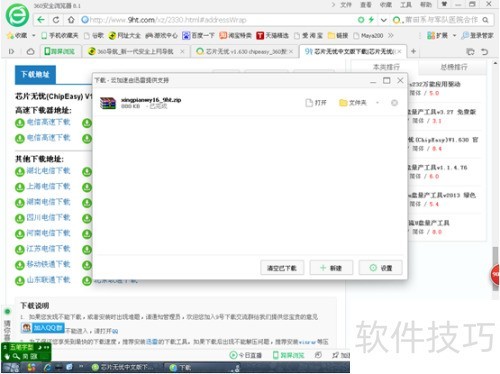
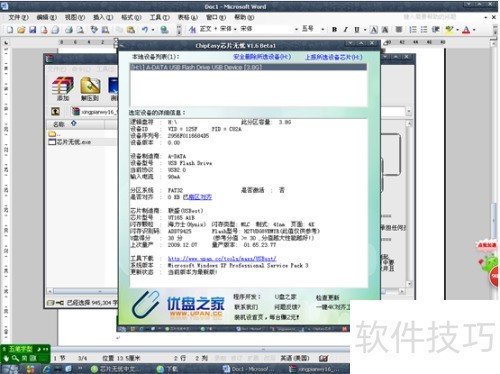
2、 点击打开后,会开启一个压缩文件,接着按照路径 xingpianwy16_9htChipEasy芯片无忧.exe 打开,效果如以下两图所示。
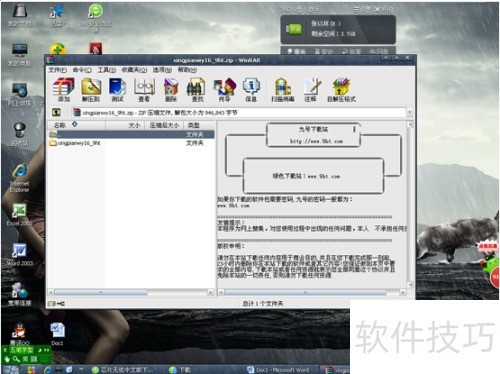
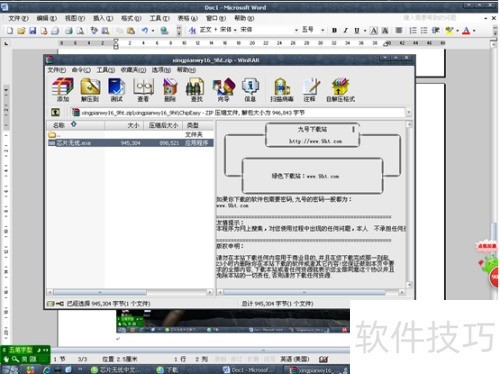
3、 点击上图中的芯片无忧.exe后,会弹出一个窗口。若未插入U盘,窗口将为空白,因默认设置为检测U盘。若调整为检测硬盘,则会显示硬盘数据。下图是插入U盘的情况,显示了U盘的相关信息,如厂家、规格和型号等详细数据报告。
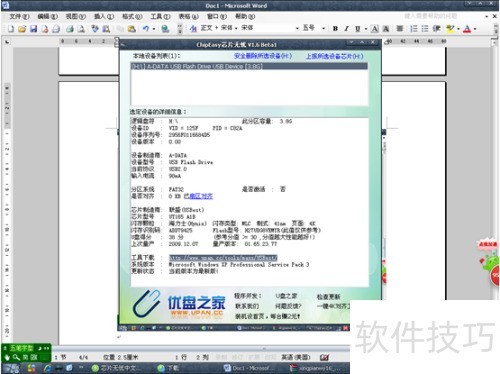
4、 在上图的窗口中,左侧找到工具下载选项,右侧窗口对应位置会显示工具下载地址,所示,这里是UT165量产工具的下载链接。请注意,该地址是根据检测产品自动生成的,这也是我们选择芯片无忧的重要原因之一。
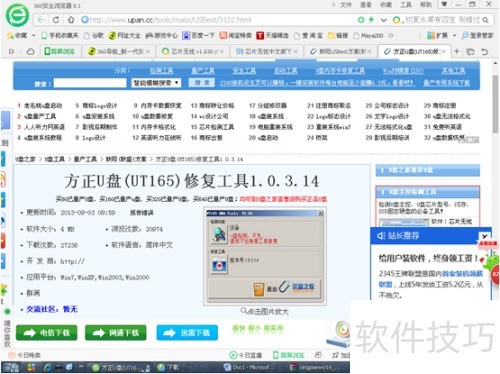
5、 直接点击网址,即可打开所示的网页。
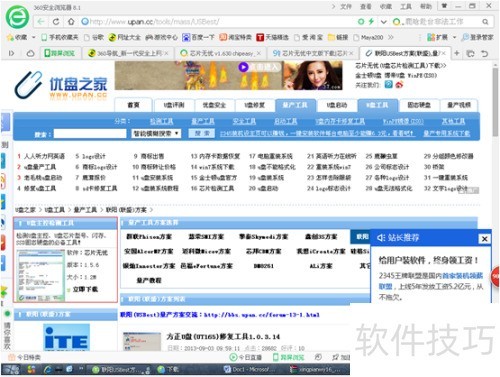
6、 请下载以下软件(方案中默认排名第一的,勿手动选择)。安装完成后,按照提示操作即可,基本不会有问题。本文旨在纠正一个误区:并非所有量产工具都能充当万能修复工具。转变这一观念后,你就能轻松成为修复U盘的高手。