此前我们推荐过万能声卡驱动2013.1版,许多网友已下载使用。但仍有部分网友不清楚如何安装和使用该驱动。本期教程将通过图文形式详细介绍万能声卡驱动的使用方法,希望能为大家提供帮助。
1、 万能声卡驱动安装图文指南:
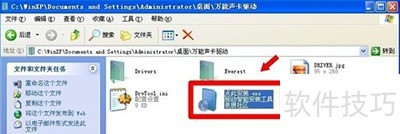
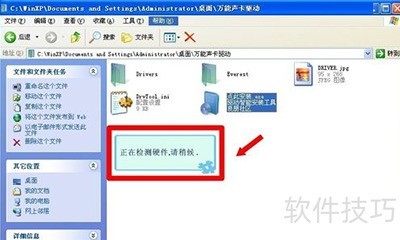
3、 双击后,系统将自动检测相关设备。
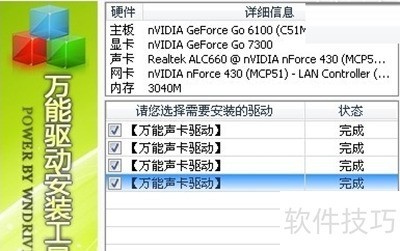
4、 稍后将显示检测到的设备型号等信息,点击安装即可。
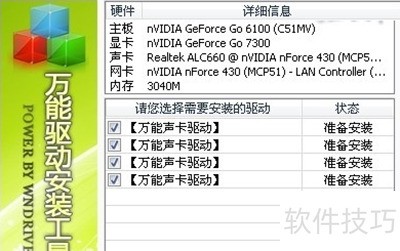
5、 此过程较慢,请耐心等待,切勿随意中断安装,以免造成系统异常。
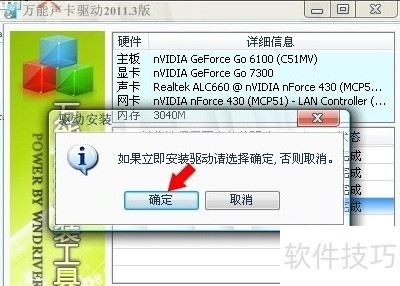
6、 若安装时出现找不到 .7z 文件的提示,请记下临时文件夹的路径和名称。安装包内有该文件,可将其复制(Ctrl+C)后粘贴(Ctrl+V)到临时文件夹中。或者重新点击开启安装,系统可能会自动识别。
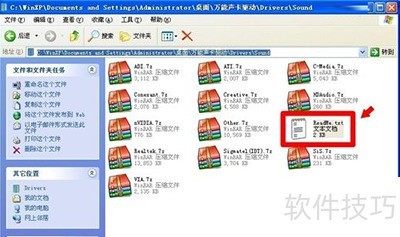
7、 声卡驱动程序位于安装包路径:万能声卡驱动DriversSound文件夹,里面包含各型号声卡驱动。
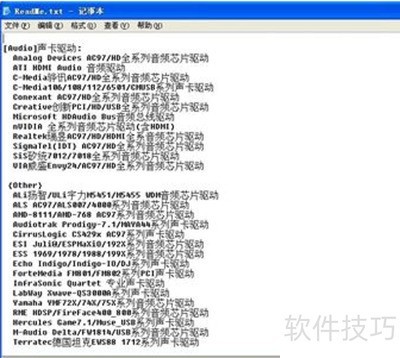
8、 打开自述文件,检查声卡设备型号是否在其中。万能即涵盖众多声卡型号的驱动程序,可自动识别并完成安装。
9、 安装完成后,检查是否出声。若仍无声,尝试重启,或许即可恢复正常。
10、 当然,若声音服务未开启,即使装对了声卡驱动,操作系统依旧没有声音。
11、 请检查声音服务是否已开启,以下是打开和检查服务的方法步骤:
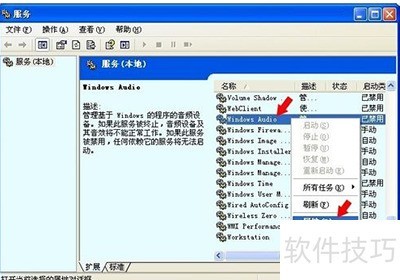
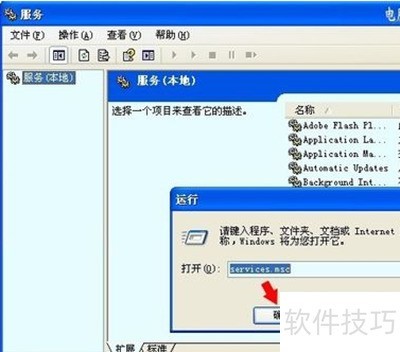
12、 运行中输入services.msc,点击确定,即可打开服务窗口。
13、 右键点击Windows Audio,选择启动,记得将启动模式设为自动,否则重启后可能仍无声。