对于苹果 Mac 用户而言,Time Machine 是系统内置的重要备份工具,能够自动保存文件、应用和系统设置的完整副本,方便随时恢复,有效防止数据丢失,是保障电脑数据安全的实用功能。
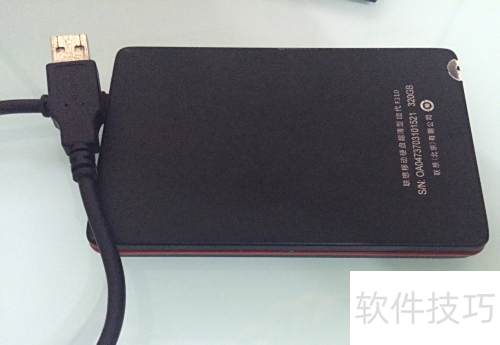
1、 Time Machine 支持本地及网络备份,本文介绍使用 USB 移动硬盘进行备份的方法。目前移动硬盘多为 USB 2.0 或 3.0 接口,其中 3.0 传输速度更快。只需准备一个空白的移动硬盘,将其插入电脑即可开始设置备份。操作简单,适合日常数据保护需求。
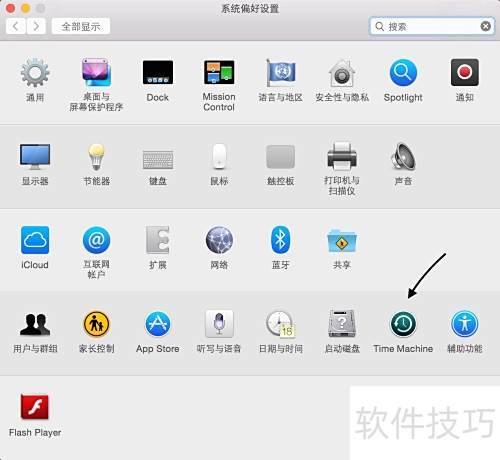
2、 随后在系统偏好设置里找到并开启 Time Machine,界面所示。
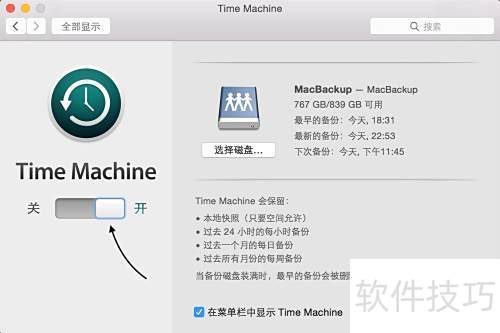
3、 请先确认 Time Machine 开关已开启,具体位置所示。
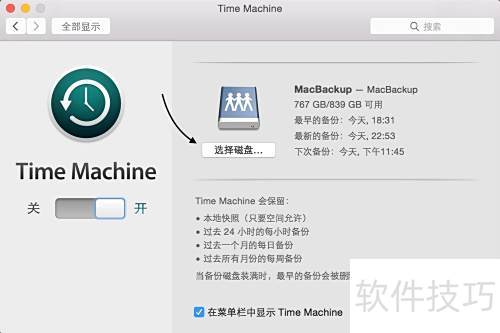
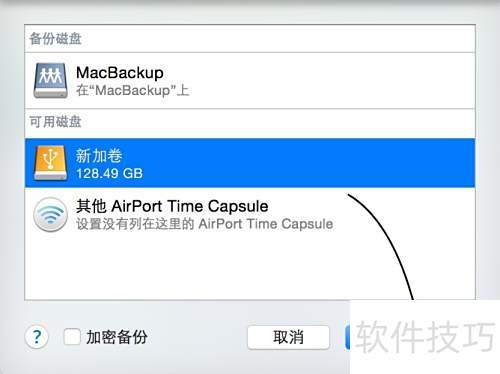
4、 当前列表显示一块移动硬盘,选中它即可继续操作,详情见图示。
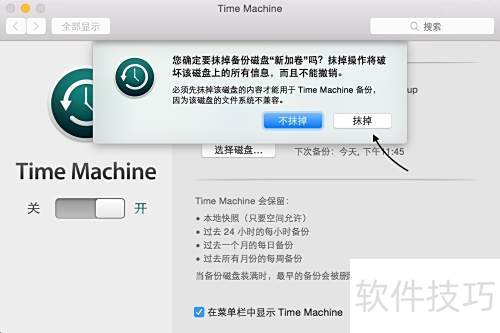
5、 若用移动硬盘进行 Time Machine 夢份,系统将清除硬盘内所有资料,请点击「抹掉」以继续操作。
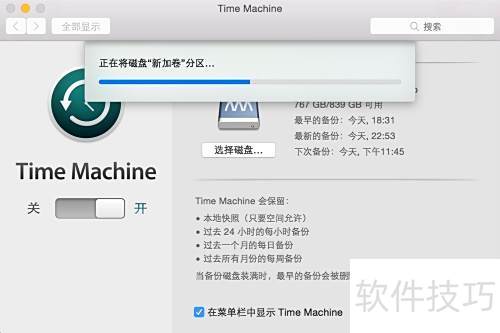
6、 系统将自动为移动硬盘分区,具体效果所示。
7、 在时间机器设置界面中,会显示等待备份中的提示信息。
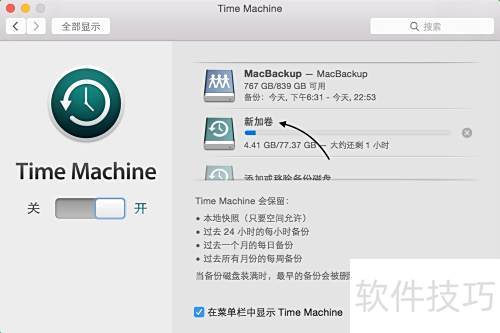
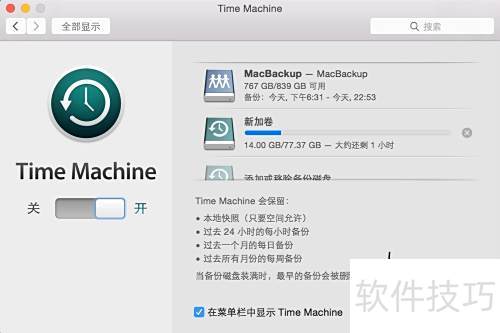
8、 稍等片刻,备份进度便会显示,所示。
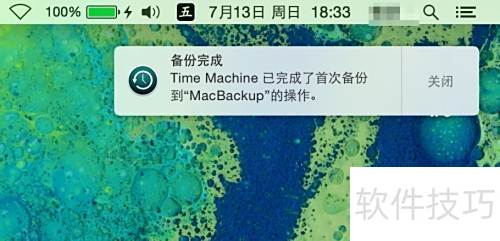
9、 备份完成后,系统将自动发送提醒通知。
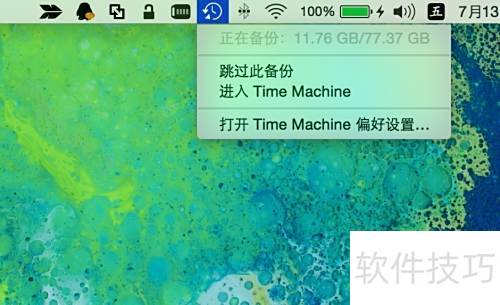
10、 在 Time Machine 设置界面中,勾选在菜单栏显示 Time Machine选项即可,效果所示。
11、 屏幕上方菜单栏中会出现 Time Machine 图标,位置所示。
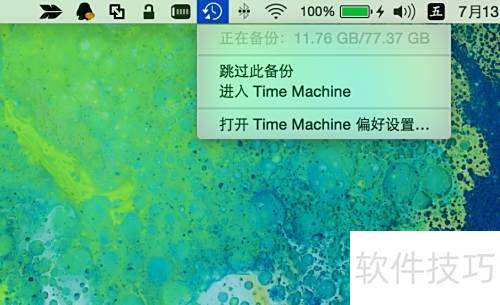
12、 点击即可查看 Time Machine 备份进度,或进入时光机界面进行文件恢复操作。
13、 随着使用时间增长,Mac OS 中的数据量往往会变得非常庞大,有时甚至达到数百GB。为提高备份效率,可选择性排除部分非关键文件,例如游戏等应用程序数据。操作时,只需打开 Time Machine 设置界面,点击选项按钮即可进行相应配置。
14、 点击窗口中的+按钮,可添加无需备份的目录。例如将下载文件夹和游戏文件夹排除在外,能显著减少备份数据量,提升效率。
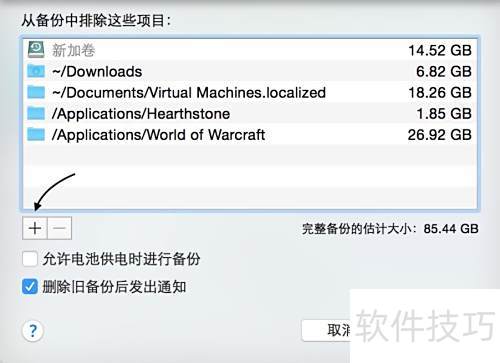
15、 添加完无需备份的目录后,点击存储按钮继续操作。若此时 Time Machine 正在进行备份,系统将自动中止当前备份进程。
16、 当你已创建 Time Machine 备份,需恢复数据时,只需点击菜单栏中的 Time Machine 图标,然后选择进入 Time Machine即可开始恢复操作。整个过程简单直观,方便快速找回所需文件。
17、 若重装系统,可将移动硬盘中Time Machine的备份恢复至新系统,操作简单便捷,数据得以完整保留,无需担心文件丢失。