

打开Windows Media Player,导入媒体文件,点击播放按钮即可播放音乐或视频,支持播放列表管理与基本媒体控制功能。
1、 将Windows Media Player固定至开始屏幕及任务栏,方便快速访问和使用。
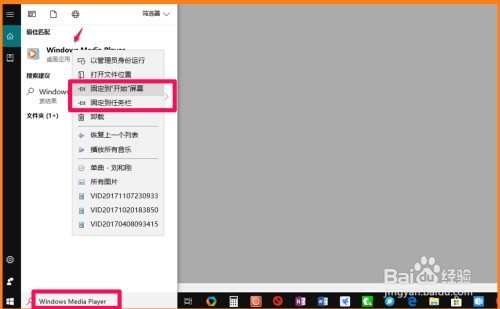
2、 在搜索框中输入Windows Media Player,找到桌面应用程序后,右键点击,在弹出的菜单中选择固定到‘开始’屏幕即可。
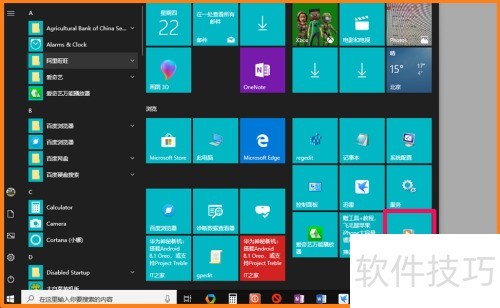
3、 在系统桌面左下角点击按钮,于开始界面中便可找到Windows Media Player的图标。
4、 在搜索框内输入Windows Media Player,找到Windows Media Player - 桌面应用后,右键点击该选项,在弹出的菜单中选择固定到任务栏,随后任务栏上就会显示Windows Media Player的图标,方便随时打开使用。
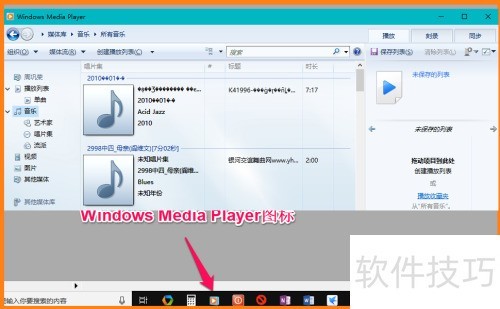
5、 将音乐文件导入Windows Media Player的媒体库中进行管理。
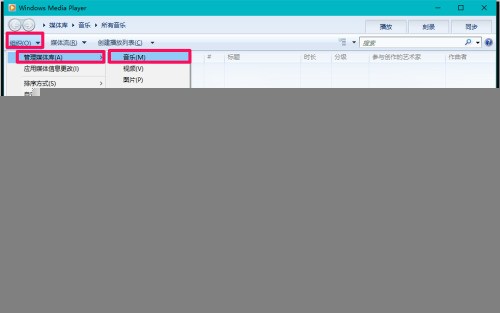
6、 通过任务栏或开始屏幕启动Windows Media Player,进入后选择组织选项,随后在下拉菜单中依次点击管理媒体库中的音乐,即可对音乐库进行管理和设置。
7、 在音乐库位置对话框中,点击添加按钮。
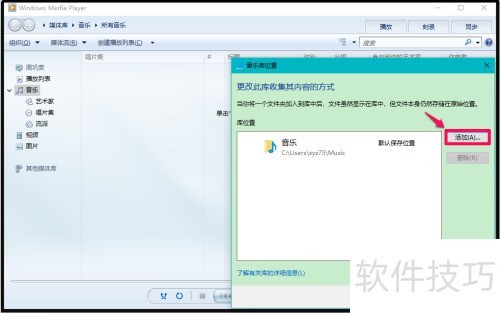
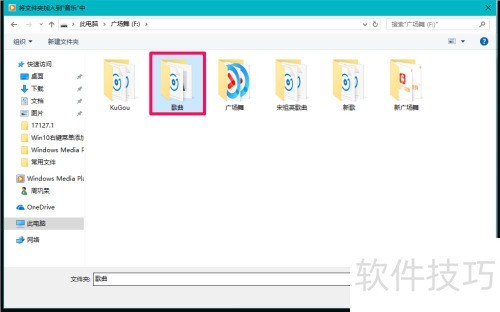
8、 在本地磁盘查找音乐文件,选中歌曲后点击加入文件夹即可。
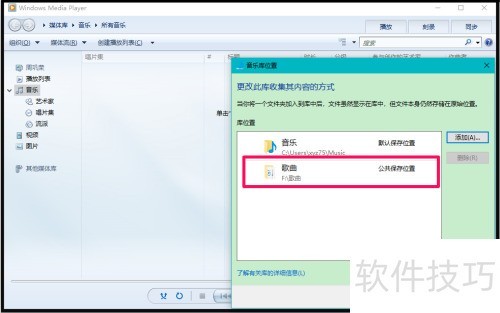
9、 在音乐库位置对话框中,确认歌曲已添加,点击确定完成设置。
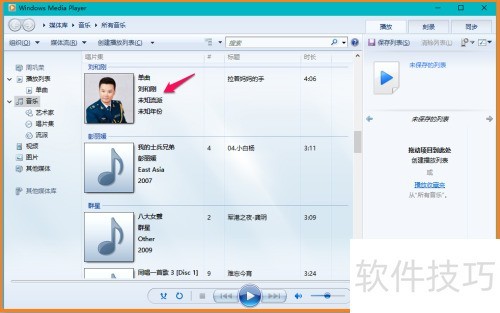
10、 点击确认后,歌曲即被添加至Windows Media Player,只需双击该歌曲即可开始播放,操作简单便捷,轻松享受音乐。
11、 第三步:将视频文件添加到Windows Media Player的媒体库中进行管理。
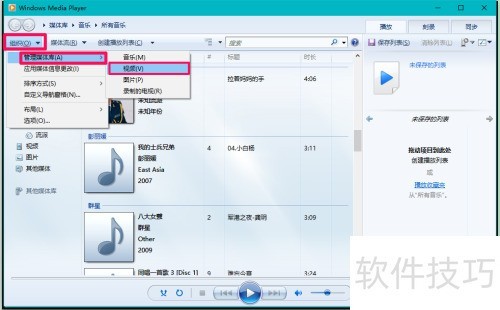
12、 在Windows Media Player中,选择组织菜单,然后依次点击管理媒体库和视频选项。
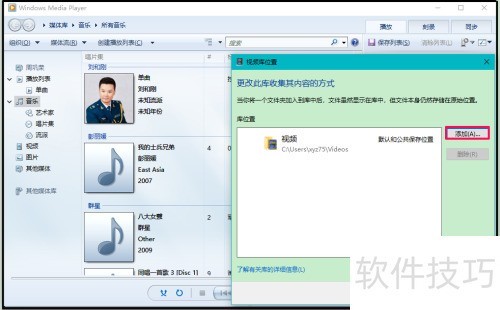
13、 在视频库位置对话框中点击添加按钮。
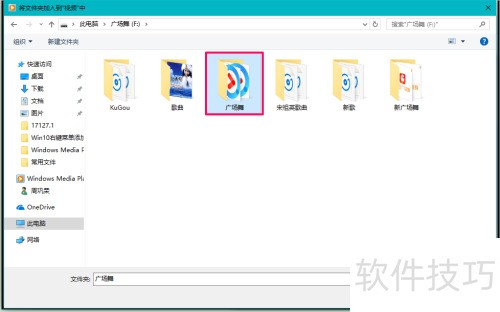
14、 在本地磁盘查找广场舞视频,点击广场舞并添加至文件夹。
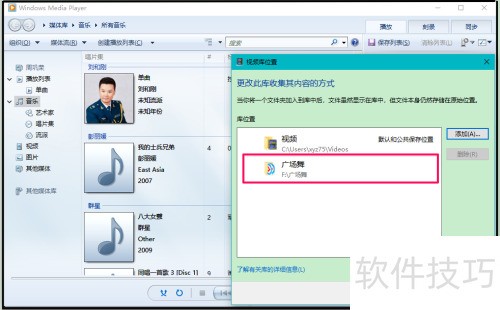
15、 在视频库位置对话框中,广场舞已成功添加,确认后点击确定即可。
16、 点击确定后,视频文件将被添加至Windows Media Player,只需用鼠标左键双击该文件,即可开始播放。
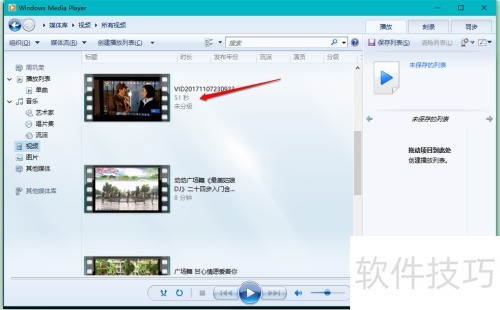
17、 本文介绍了在Windows 10系统中如何将音乐和视频文件添加到Windows Media Player中的具体操作方法,供用户参考使用。


