PhotoZoom凭借其无损放大技术广受设计师和专业人士欢迎,堪称图像处理领域的一次重大突破。它采用先进的算法与简洁的操作界面,实现图片放大无锯齿、不变形。本文将带您详细了解PhotoZoom的工具栏功能,助您快速掌握使用方法,提升图像处理效率,轻松应对各种高精度图像放大需求。
1、 打开
2、 在预览窗口中打开已有图片。

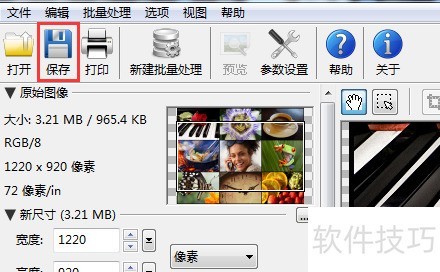
3、 保存
4、 调整图像大小后,需先选择保存路径,设定文件名及格式。系统支持多种常见格式,包括TIFF、JPEG、PNG、BMP和TGA,方便用户按需存储。
5、 在线发布图片建议采用JPEG格式,以减小文件体积;若需打印,则推荐使用TIFF、PNG或BMP格式,以最大限度保留画质。其中,TIFF格式因高保真特性,广泛应用于专业印刷领域。
6、 PhotoZoom Pro 7 不支持保存调色板图像(如 GIF 等索引色图像),会自动将其转换为灰度或真彩色 RGB 格式。
7、 打印
8、 设置完成后即可打印图像。

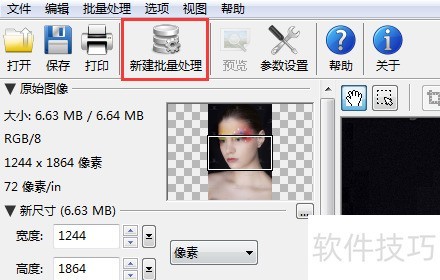
9、 创建批量任务
10、 批量处理功能可让您一次性调整多张图片的尺寸。例如,当您需要将一千张图片统一调整为特定大小时,无需逐一打开操作,只需选中全部图片,设置目标尺寸,剩下的工作便由PhotoZoom Pro 7自动完成,省时高效,操作简便,大幅提升处理效率,尤其适合处理大量图像文件。
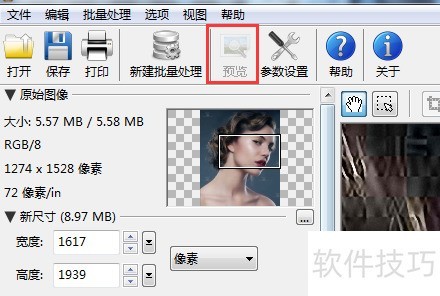
11、 预览
12、 根据当前参数实时更新预览窗口中的图像内容。当自动预览功能开启时(默认通常为开启状态),预览按钮将不可用,系统会在设置变动时即时刷新预览画面。此功能有助于快速查看调整效果。但在某些情况下,例如计算机性能较低或处理大图像时,关闭自动预览可提升操作流畅度。此时,可从查看菜单中取消勾选自动预览选项,手动控制预览更新。关闭后,每次修改参数后需点击预览按钮,PhotoZoom Pro 7 才会重新生成并显示更新后的预览图像,便于精确把控调整过程。
13、 设定参数
14、 进入参数设置界面进行各项配置调整。
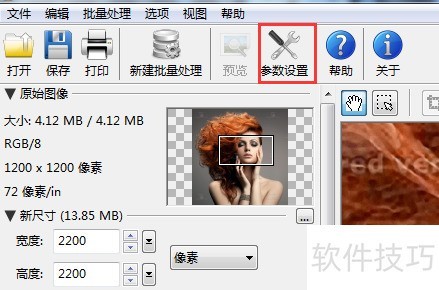
15、 帮助
16、 查看用户手册。

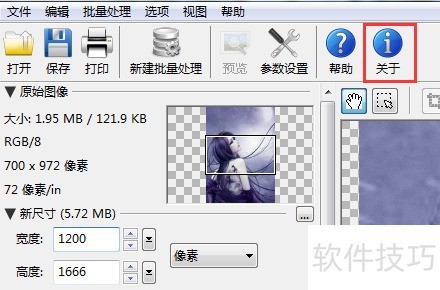
17、 关于
18、 展示软件名称、开发者、版本、许可证类型、官网地址及版权相关信息。