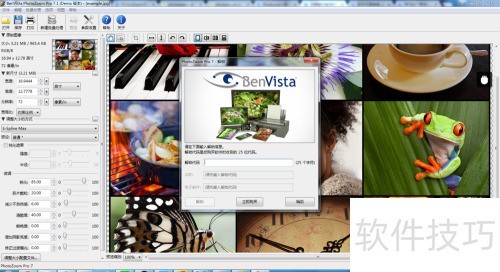
PhotoZoom是一款创新且技术领先的图像放大工具,采用先进的S-SPLINE算法,可在无锯齿、不失真的情况下显著提升图片放大质量。本文将介绍该软件的使用第一步——如何正确安装PhotoZoom,帮助用户快速完成初始设置,顺利开启高清图像处理体验。
1、 第一步:下载PhotoZoom软件安装包。
2、 第二步:安装PhotoZoom软件
3、 双击下载好的PhotoZoom Pro 7安装文件即可开始安装。
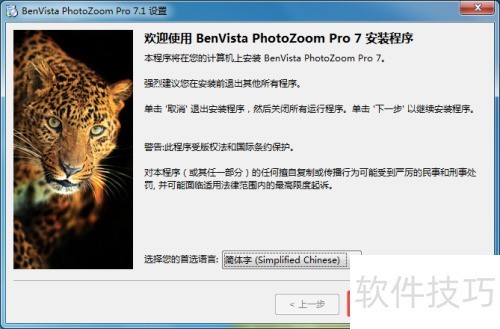
4、 安装向导随即弹出,选择语言后点击下一步继续。
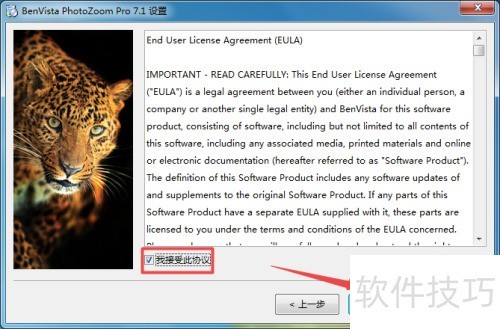
5、 安装时出现许可协议,勾选我接受后点击下一步即可继续。
6、 建议不要使用默认安装路径,以免C盘软件过多导致电脑运行变慢。可将安装目录更改为D盘等其他分区,以提升系统运行效率,设置完成后点击下一步继续安装。
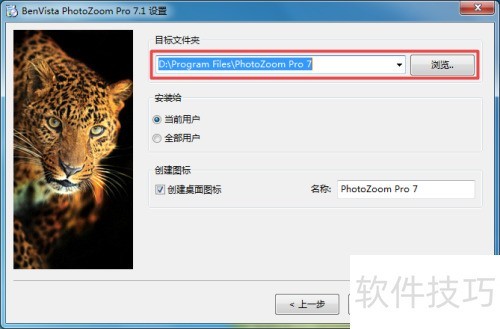
7、 PhotoZoom Pro 7 不仅可以作为独立软件运行,还支持集成到 Adobe Photoshop 中,作为其自动化与导出功能的插件使用。若要启用此功能,需先在计算机中安装 Photoshop,随后运行 PhotoZoom Pro 7 的安装程序。安装过程中,系统将自动识别 Photoshop 插件的正确安装路径,实现无缝对接。用户也可手动选择插件的安装目录,但需额外在 Photoshop 中设置插件搜索路径,确保软件能够正确加载。若仅希望将 PhotoZoom Pro 7 作为独立应用程序使用,而不将其集成至 Photoshop 或其他图像处理软件中,则可在安装界面取消相关插件组件的勾选,随后继续点击下一步完成安装流程。该设计为用户提供了灵活的安装选项,既满足专业用户对工作流整合的需求,也兼顾了普通用户对简洁独立操作环境的偏好。整个过程操作直观,便于不同使用场景下的快速部署。
8、 安装完成后,PhotoZoom Pro 7 将出现在 Photoshop 的文件 > 自动化和文件 > 导出菜单中。为确保软件正确识别新增插件,请重启 Photoshop 应用程序。重启后即可正常使用相关功能,操作简便,便于用户高效完成图像处理任务。
9、 此界面可保持默认设置,直接点击下一步即可。
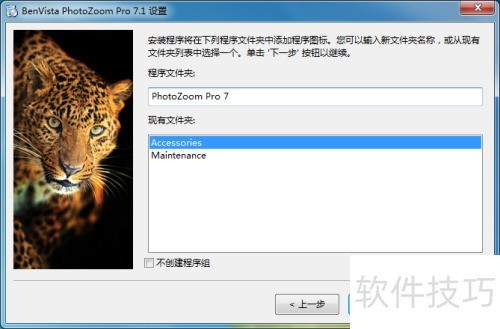
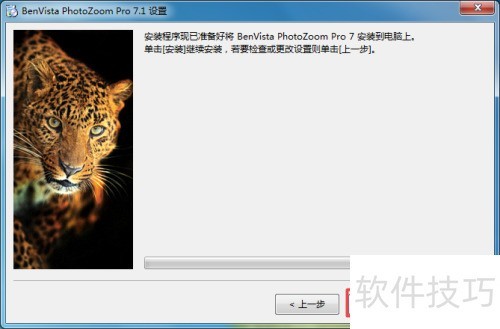
10、 点击安装按钮即可开始安装 PhotoZoom Pro 7,整个过程迅速完成。
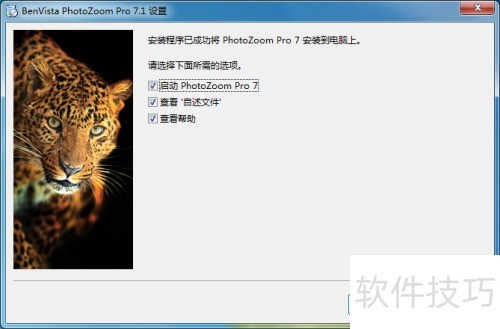
11、 安装完毕后,可勾选启动选项运行程序,但桌面不会自动生成快捷方式,具体解决方法请参考相关说明。
12、 安装PhotoZoom后无快捷方式,可手动在安装目录创建或通过开始菜单搜索启动。
13、 安装PhotoZoom后无快捷方式,可手动在安装目录创建或通过开始菜单搜索启动。
14、 这是试用版软件,运行后会弹出解锁界面。输入您购买时获得的25位激活码,即可完成激活,升级为正式版本,享受全部功能。