Launchpad 是苹果 Mac 系统中的应用程序管理工具,类似于 Windows 系统中的开始菜单,所有安装的应用都会在此显示。对于刚接触 Mac 的用户来说,可能不清楚如何在 Launchpad 中移除应用图标。其实操作非常简单:进入 Launchpad 界面后,找到想要删除的应用图标,长按或点击直至图标开始抖动,并出现左上角的删除按钮,点击该按钮即可将应用从 Launchpad 中移除。需要注意的是,此操作仅移除图标,部分系统内置应用无法真正卸载。掌握这一小技巧,能让你更高效地管理桌面和应用程序,提升使用体验。
1、 进入 Launchpad 后,将鼠标指针悬停在任一应用图标上,持续按住鼠标左键或触控板,操作所示。
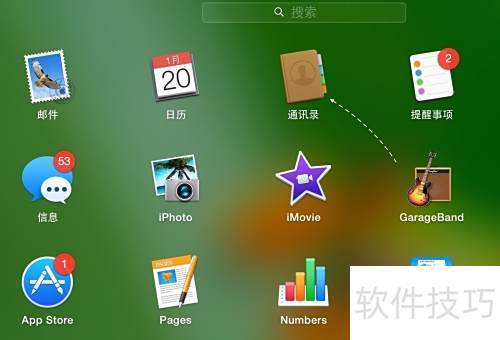
2、 应用图标将开始晃动,左上角出现x按钮,与iPhone删除应用的操作方式相同。
3、 点击应用图标左上角的x按钮,确认后选择删除,即可将应用从系统及 Launchpad 中彻底移除。
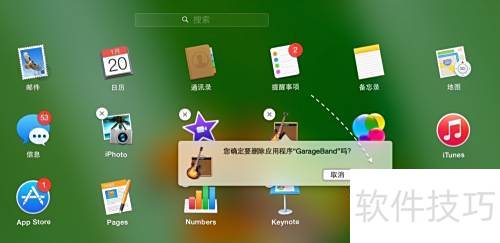
4、 该方法仅能移除部分附加或第三方应用,无法删除系统预装的应用图标。
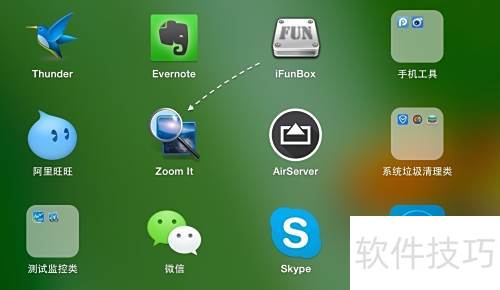
5、 若需从 Launchpad 中移除 Zoomit 应用,可参照图示操作,长按图标直至出现删除选项即可完成。
6、 请启动 Finder,进入应用程序文件夹,操作步骤所示。
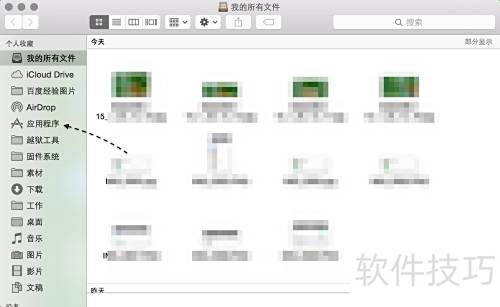
7、 在应用程序文件夹中找到目标应用图标,选中后右键点击,选择移到废纸篓即可完成删除操作,具体步骤所示。
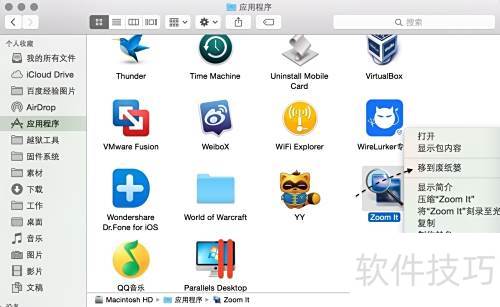
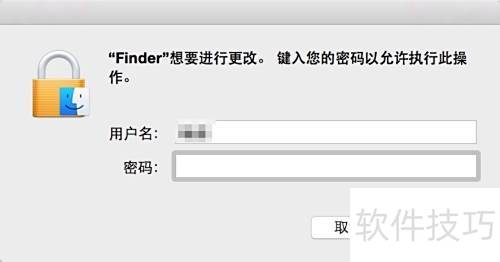
8、 系统会提示输入当前用户密码,验证通过后即可从 Launchpad 中移除该应用图标。