

许多人习惯使用电脑系统后,为避免重装系统时需重新配置设置和安装常用软件带来的繁琐,通常会借助一键Ghost进行系统备份。然而在还原过程中,常会遇到诸如保留错误信息或Ghost还原失败等问题,导致无法正常恢复系统。一旦出现此类情况,用户往往束手无策。此时,快启动U盘启动盘便能发挥关键作用。通过制作好的U盘启动工具,可在系统无法正常还原时,进入PE环境手动执行Ghost还原操作,有效绕过还原障碍,帮助用户顺利完成系统恢复,确保电脑快速恢复正常运行状态。
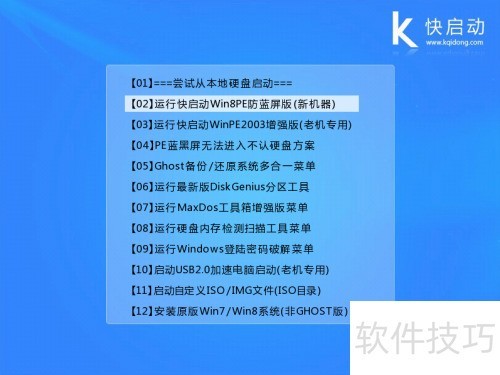
1、 下载快启动U盘制作工具,将其制作成可启动的U盘。将该U盘插入需恢复系统的电脑USB接口,开机后按下快捷键进入快启动主菜单界面,选择运行快启动WIN8 PE防蓝屏版(新机器)选项,具体操作可参照界面提示进行。
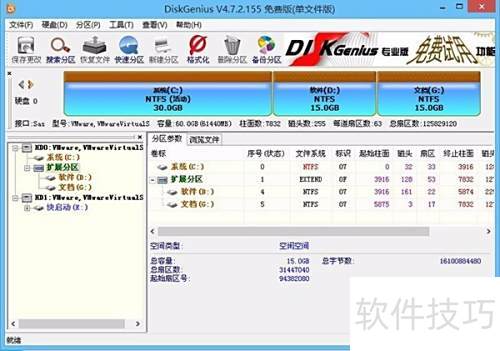
2、 按下回车确认后进入快启动PE系统桌面,双击打开更多工具文件夹,点击其中的分区工具DiskGenius,操作所示。
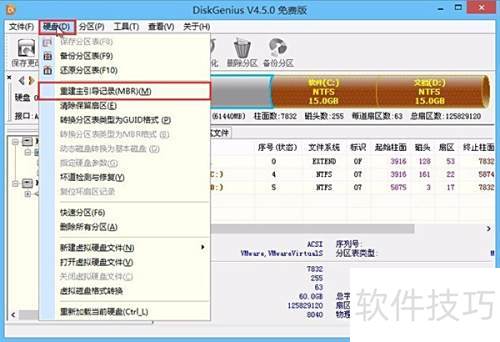
3、 点击导航栏中的硬盘选项,从下拉菜单选择重建主引导记录(MBR),在弹出的确认窗口中点击是即可,操作步骤所示。
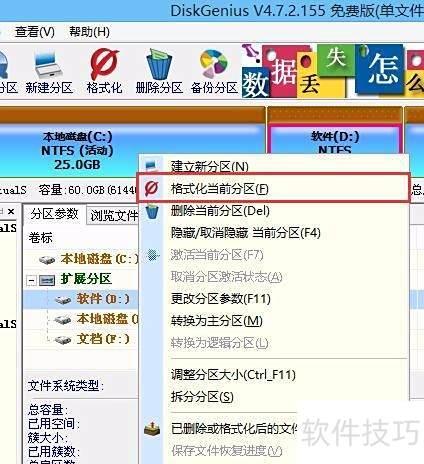
4、 选择需恢复的分区,右键点击格式化当前分区,确认操作后点击格式化,在弹出的提示窗口中选择是即可完成操作。
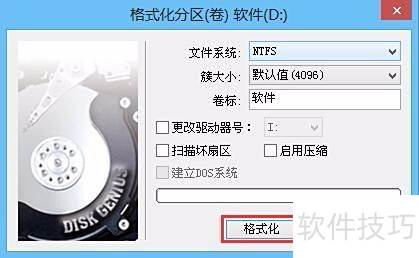
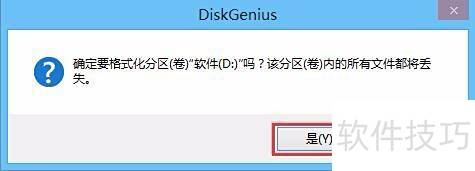
5、 重启电脑并拔出U盘,退出PE系统后,再次进入一键Ghost,此时系统还原功能恢复正常,可顺利完成一键还原操作,问题得以解决,系统将按预定流程恢复至初始状态。
6、 当一键Ghost还原出现错误时,可按照上述方法进行处理。若遇到类似系统还原问题,建议参考文中步骤逐一排查解决,希望能为遇到困难的用户提供有效帮助。


