昨日介绍了AIX通过iSCSI连接NAS存储,今天继续分享AIX系统如何利用NFS协议访问NAS存储,帮助拓展存储应用方式。
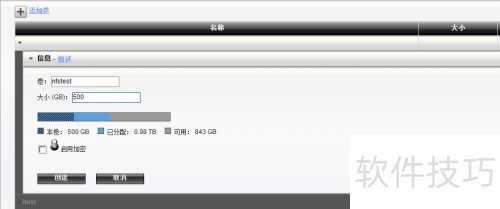
1、 通过网页登录Iomega,进入存储管理,选择存储池并创建新卷。
2、 输入卷名称为nfstest,设置卷大小为500G。
3、 进入存储设置,选择共享功能,点击添加共享即可完成卷共享配置。
4、 设置共享目录名为testnfs
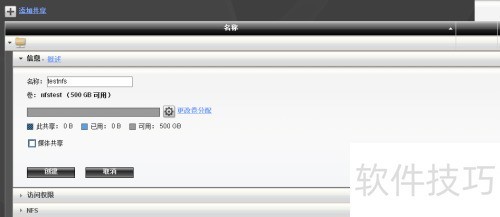
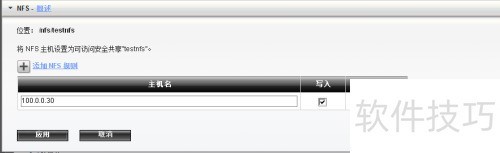
5、 为便于测试,暂不配置访问权限。随后设定NFS访问规则,主要包括允许访问的主机地址及其对应的操作权限,确保系统能够正确识别并控制访问行为。
6、 AIX系统的IP地址为100.0.0.30,已对该地址配置了写入权限。
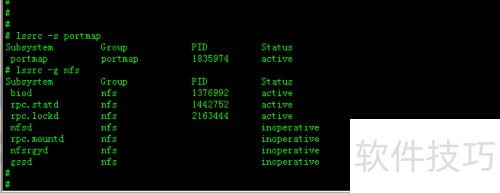
7、 由于AIX系统以NFS客户端方式访问NAS存储,需首先检查系统上portmap、biod、rpc.lockd和rpc.statd等关键守护进程是否正常运行。若发现任一进程未启动,可使用相应命令手动启动这些服务,确保NFS文件系统能够稳定访问和正常工作。
8、 开启守护进程指令
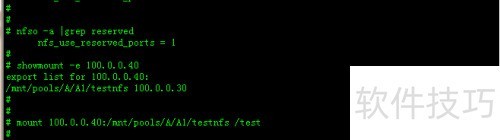
9、 查看NAS的NFS共享详情并将其挂载至本地目录。
10、 执行命令查看NFS共享信息:showmount -e 100.0.0.40。
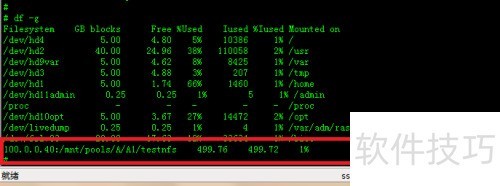
11、 将NFS共享目录 /mnt/pools/A/A1/testnfs 挂载到本地 /test 目录,使用命令 mount 100.0.0.40:/mnt/pools/A/A1/testnfs /test 实现网络文件系统连接。
12、 使用df -g命令查看NFS挂载情况
13、 挂载完毕后,可直接访问NFS设备,执行文件备份等操作。