教你制作可随身携带的操作系统
1、 今天是个特别的日子,
2、 今天是什么特殊日子?
3、 初次撰写教程,或许显得有些自信过头了。
4、 直接说重点吧
5、 今天教大家如何制作Ubuntu系统启动U盘。
6、 建议准备一个容量大于8GB的USB3.0闪存盘用于开机,本人使用的是创见8GB USB2.0,但开机速度较慢,体验不佳,大容量高速接口的设备能显著提升启动效率,确保操作流畅。
7、 推荐一款实用工具:UNetbootin,轻松制作启动盘。
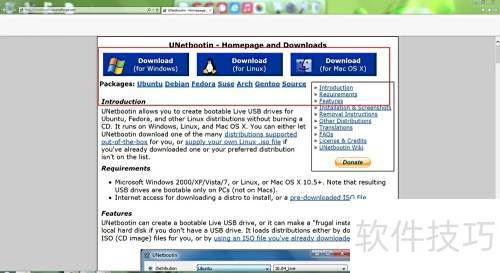
8、 你问我这是什么?这可是个神器,能提供图形化界面制作USB启动盘,操作简单便捷。
9、 制作USB启动盘必备工具,立即下载使用,详情请点击:http://ref.so/6470
10、 接下来,请下载最新版的Ubuntu系统。
11、 请进度娘查盘
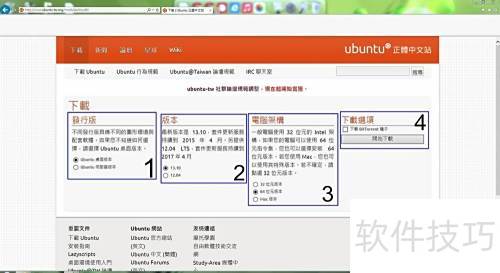
12、 图文详解如下
13、 其发行版默认为桌面版本,USB启动盘亦采用此版本。
14、 2代表版本号,本文以13.04为例进行说明,但台湾论坛提供的是最新版(上)与长期支持版(下)。
15、 3 是电脑架构,此处未作深入探讨,只需选择与你的USB启动盘相匹配的电脑位数即可。
16、 选项4为下载功能,点击后立即开始下载;若需使用BT种子下载,请先勾选对应选项再点击执行。
17、 准备好了吗?那就马上开始吧!
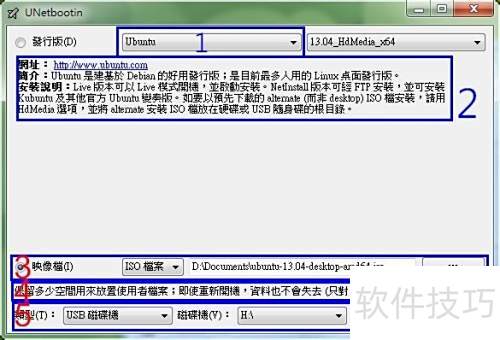
18、 左侧为需安装至U盘的操作系统,右侧显示版本号。若未下载ISO文件,请选择此项。
19、 区域2为简介区,当区域1未选择任何内容时,将显示UNetbootin的简介信息。
20、 第三步是利用上一步下载的ISO文件,将其安装到U盘中。
21、 若通过USB启动并使用其操作系统存储文件,需注意USB Live系统仅临时运行,关机后数据将被清除。因此,必须进行持久化设置以保存数据。此功能仅适用于Ubuntu系统。在配置时,请先扣除Ubuntu系统本身占用的空间(约0.79GB,即808.96MB),再计算USB剩余可用容量。为确保系统稳定运行,建议预留部分空间,避免将可用容量完全分配,以免影响使用体验。
22、 选择要安装的U盘,确认所有设置无误后,点击开始安装即可。
23、 此时将开始把Ubuntu安装到你的U盘中,请注意过程中可能会暂时无响应,但请勿关闭,系统仍在正常运行。
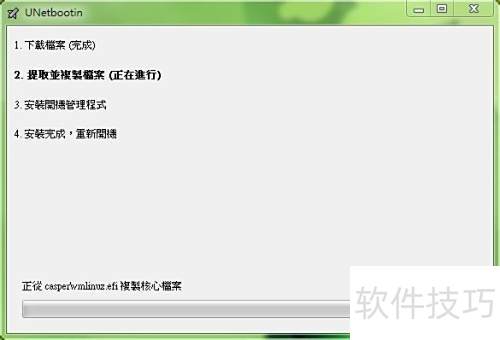
24、 出现此画面表示恭喜,你的USB启动盘已制作成功,可用它来启动电脑。
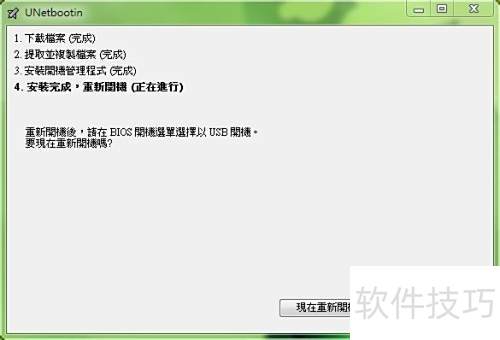
25、 告诉大家一件令人恐惧的事。
26、 无论你从何处获取Ubuntu的ISO文件,例如来自台湾论坛或官方网站,还是通过UNetbootin直接下载制作的USB启动盘,开机时系统语言默认均为英文。对于英文不佳的人来说,初次使用难免感到困扰和紧张,面对全英文界面确实令人有些不知所措。
27、 接下来将演示如何使用今日制作的USB启动盘开机,并尽可能完成系统中文化,精彩内容,敬请关注。