使用Rufus 3.8制作USB启动盘并安装新系统的详细步骤
1、 Rufus 是一款小巧实用的工具,专门用于格式化和制作可启动的U盘,如常见的USB闪存盘或移动存储设备。它在多种情况下都能发挥重要作用:当你需要将Windows、Linux或UEFI等ISO镜像文件写入U盘并制作成系统安装盘时;当面对一台尚未安装操作系统的设备需进行系统部署时;当需要通过DOS环境刷新BIOS或其他固件时;或当必须运行底层维护工具时。尽管程序体积轻巧,但功能十分齐全,操作简洁高效,兼容性强,支持多种启动模式和文件系统格式,是制作启动盘的得力助手,广泛适用于系统安装、设备修复和固件升级等场景。
2、 Rufus 的运行速度非常出色,例如在将 ISO 镜像制作成 Windows 7 USB 安装盘时,其速度约为 UNetbootin、Universal USB Installer 或 Windows 7 USB 下载工具的两倍。在创建可启动的 Linux USB 设备时,同样表现出更快的处理效率。该工具通过优化写入流程和高效利用系统资源,显著缩短了镜像写入时间,提升了整体操作体验,是制作各类系统启动盘的高效选择。
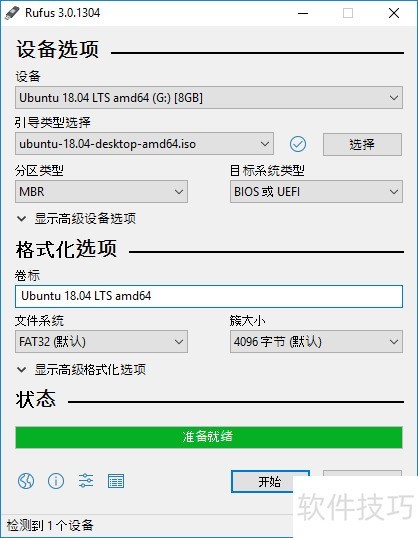
3、 下载操作系统ISO镜像文件
4、 将U盘插入电脑,提前备份其中数据,后续操作会彻底清空U盘所有内容,请确保重要文件已保存。
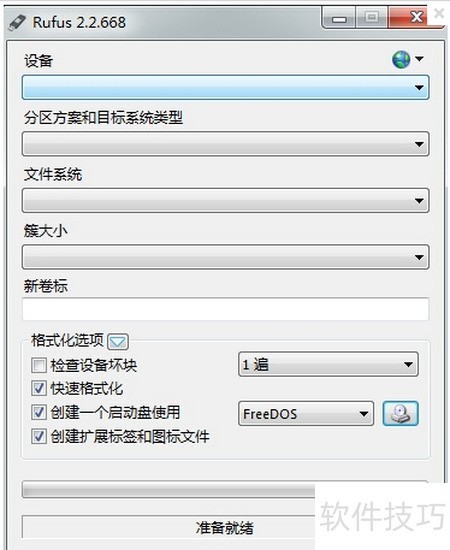
5、 启动Rufus工具制作USB启动盘
6、 在设备列表中选择U盘对应的盘符。
7、 选择创建启动盘并点击光驱图标,选取已下载的ISO镜像文件。
8、 若无特殊要求,可取消检查设备坏块,并勾选快速格式化,以大幅缩短制作等待时间。
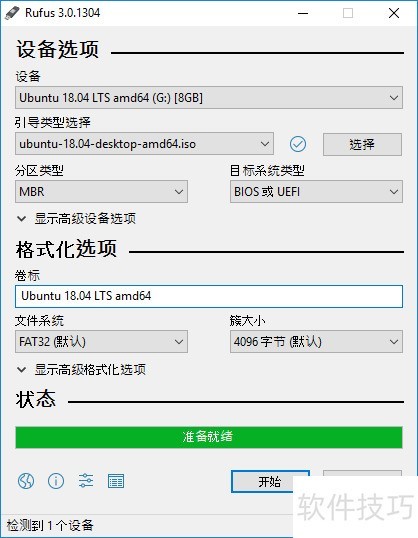
9、 点击开始按钮即可启动制作启动盘流程。