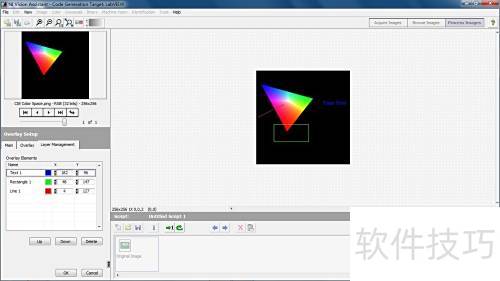
本文介绍NI Vision Assistant中图像处理功能的Overlay图像覆盖操作方法及其应用技巧,帮助用户掌握如何在视觉检测中实现图像叠加处理,提升分析精度与效率。
1、 图像叠加功能位于处理函数中的Image-Overlay选项下。
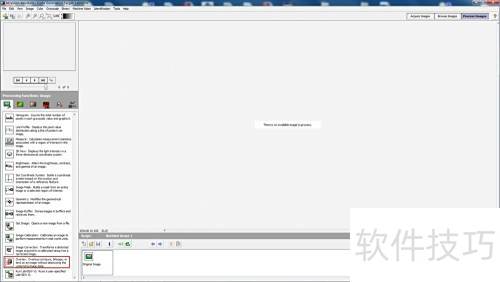
2、 可编辑输入具有实际意义的步骤名称。
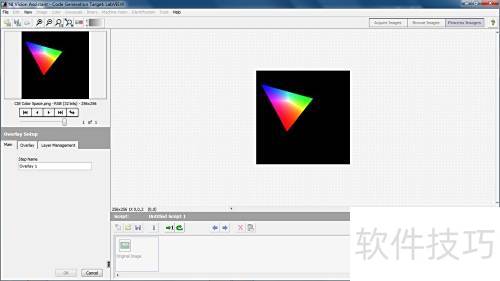
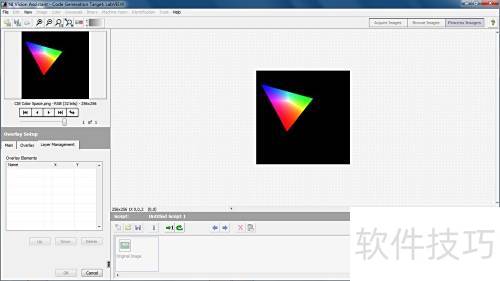
3、 叠加层设置包含多种绘图与标注工具,如选择工具、直线工具、折线工具、自由画线工具、旋转矩形工具、椭圆工具、多边形工具、自由绘制区域工具,以及位图插入和文字标注等功能。这些工具可用于在图像或界面上添加各类图形和注释,支持灵活的交互操作与视觉表达,满足不同场景下的叠加显示需求。
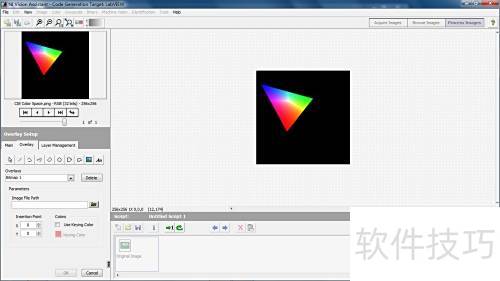
4、 图层管理中的覆盖设置:包含名称及X、Y坐标位置的覆盖元素。
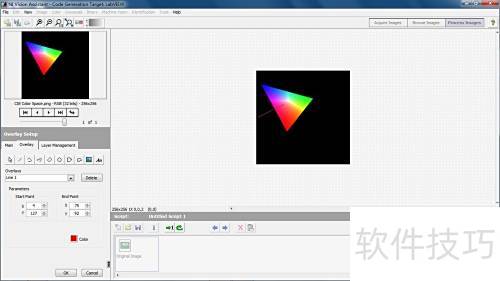
5、 参数包含起始点和终点的坐标位置,颜色表示当前线条的色彩,覆盖物中Line1为该线条的名称。
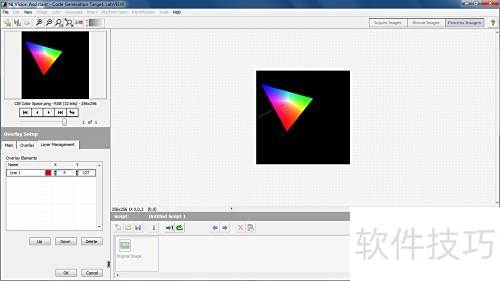
6、 图层管理中的叠加设置:叠加元素包含线路名称(Line1)、线路颜色(红色)以及线路起始点的X/Y坐标信息。
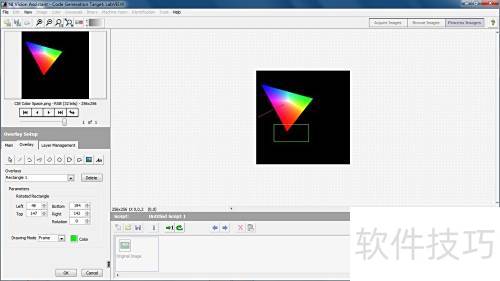
7、 参数包含矩形的起始坐标(左上角)与终止坐标(右下角),以及矩形的旋转角度。颜色设置用于指定当前绘制线条的颜色。绘图模式可选择仅绘制边框或进行填充。叠加层中,Rectangle1为当前矩形对象的名称,用于标识该图形元素。各项参数共同控制矩形的显示样式与位置。
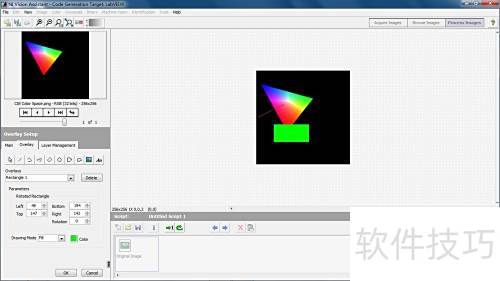
8、 图层管理中的叠加设置:叠加元素包含一个名为Rectangle1的矩形,其颜色为绿色,同时定义了该矩形的起始位置,即X与Y坐标值,用于确定其在画面中的具体摆放位置。
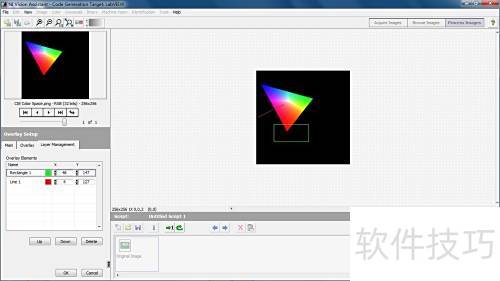
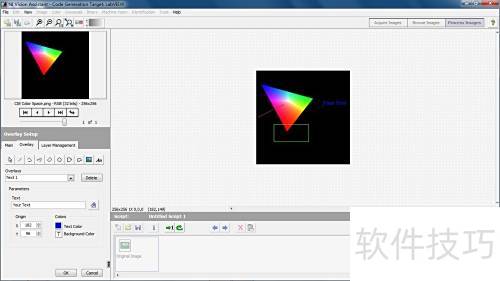
9、 参数包含文本内容、起始点坐标(X/Y)、颜色设置(文本颜色与背景颜色)。叠加层中,Text1表示当前矩形的名称,用于标识该区域的显示信息,各项参数共同控制文本的位置、内容及视觉样式,确保准确呈现所需文字及其外观效果。
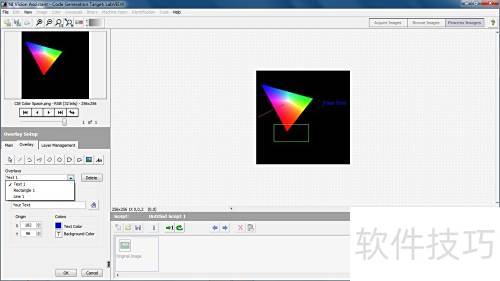
10、 可选择之前添加的文本1、矩形1和线条1等覆盖内容进行删除操作。
11、 图层管理中的叠加设置包含叠加元素,如名称为Text1的矩形,其颜色为蓝色,并设定该矩形在X轴与Y轴上的起始坐标位置,用于精确定位界面中的图形元素。