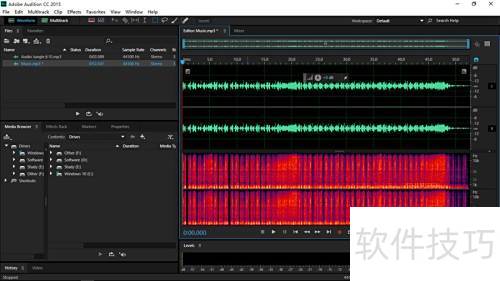
使用After Effects的用户大多接触过各类模板,其中不少源自VideoHive。这些模板常附带Audiojungle的带水印音乐,影响成品质感。本文将详细介绍一种有效方法,帮助你轻松去除音频水印,让视频作品更加专业、纯粹,展现更高水准的视觉与听觉效果,提升整体格调。
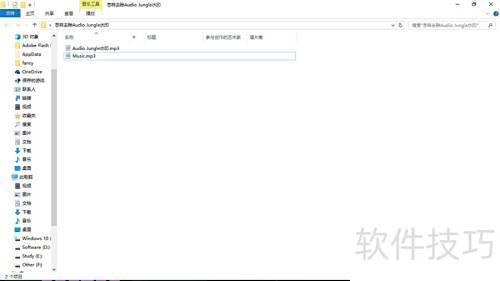
1、 准备一首带水印的音乐及一份无水印的Audiojungle音频。
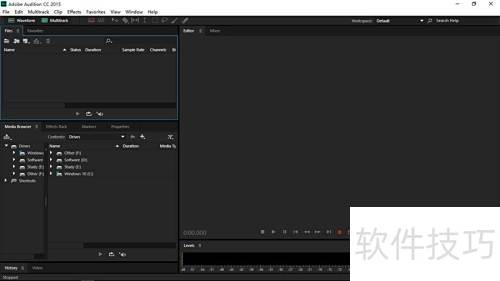
2、 启动Adobe Audition这款专业音频处理工具。
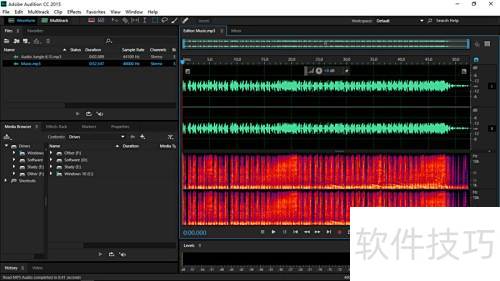
4、 双击选中水印素材,右键点击学习声音模型以识别水印音频。
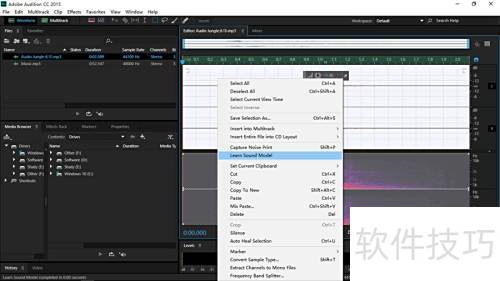
5、 弹出窗口后点击确定。
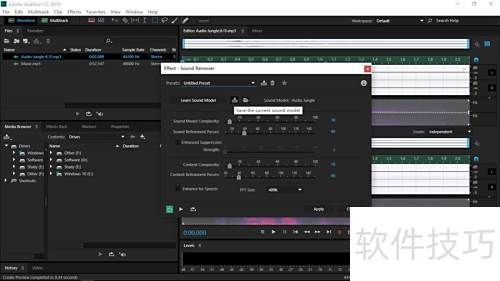
6、 依次点击效果菜单,选择噪声降除与修复,然后进入声音移除功能,点击处理选项即可完成操作。
7、 点击图中按钮,保存学习音频以便日后使用。
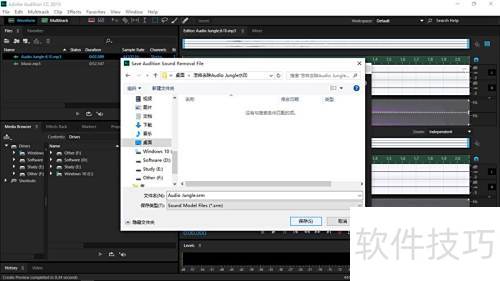
8、 请选择保存位置,确保文件以.srm为后缀名。
9、 返回Audition选取含水印的音乐,按第六步相同操作执行。
10、 因音频采样率与水印文件不一致,导致处理文件时出现错误。
11、 选中全部音频文件,点击右键,选择菜单中的转换采样类型选项进行操作。
12、 将采样率设为44100Hz后确认。
13、 按照第六步操作进入交互界面,此时已无错误提示。
14、 点击图示位置的导入按钮。
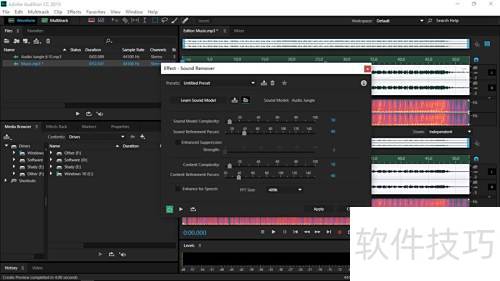
15、 导入之前导出的.srm文件。
16、 保持其余设置不变,点击应用按钮执行去水印。
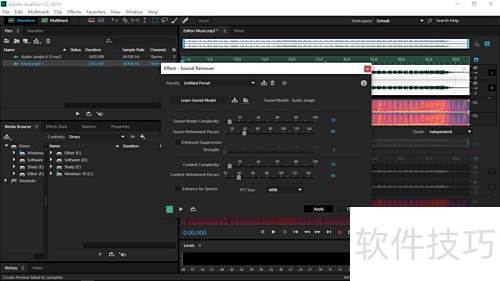
17、 完成这十六个步骤后,多数水印都能被彻底清除,最后检查一下波形效果。