教你如何用MSI Afterburner实时监控游戏运行时的帧率、温度与性能表现。
1、 可前往微星官网或常用软件下载平台获取msi afterburner工具。
2、 双击启动安装程序,语言默认简体中文,确认后点击确定即可。
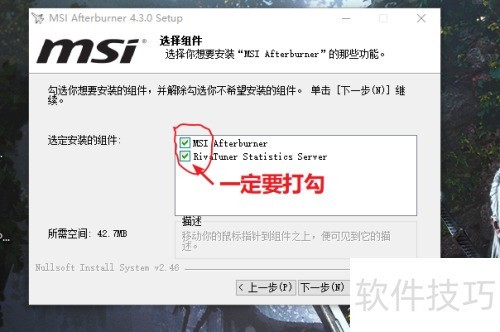
3、 安装时一路点击下一步,直至进入组件选择界面,务必勾选Rivatuner Statistics Server。若该组件无法正常安装,可先确认系统版本是否兼容,若仍存在问题,建议通过百度搜索对应安装包,下载后手动安装即可完成配置,确保软件功能完整运行。
4、 选择安装目录后,点击下一步完成安装。
5、 启动MSI Afterburner后,点击设置图标进行配置。
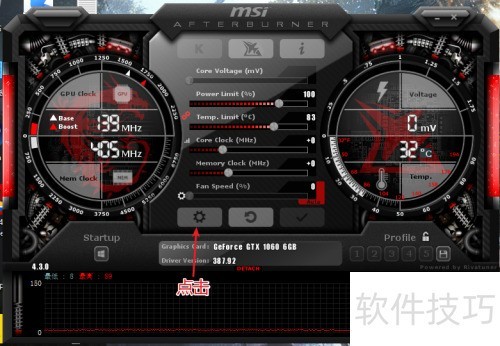
6、 打开MSI Afterburner设置界面,点击相应选项进行配置。
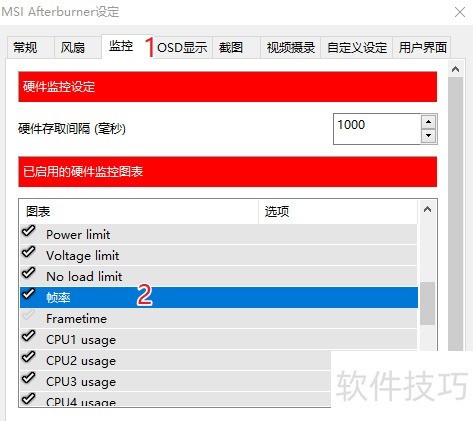
7、 监视
8、 在已启用的硬件监控图表中选择需监控的项目,例如帧率,点击后使其呈现高亮蓝色即可。
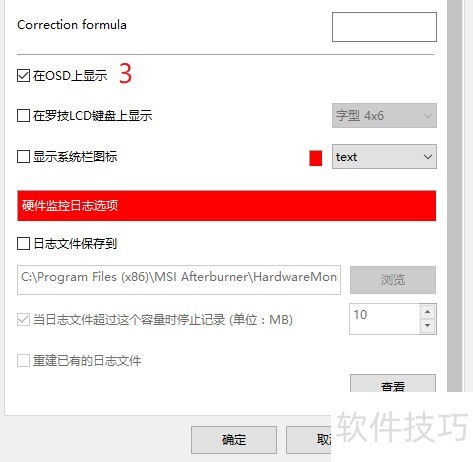
9、 将页面拉至底部,勾选在OSD上显示前的复选框。
10、 如需监控其他项目,请重复步骤2和3,操作稍显繁琐,最后点击确定即可。
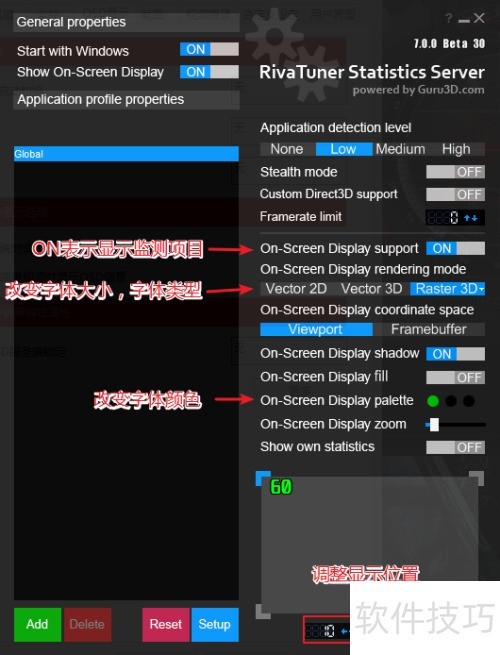
11、 如需更改字体样式、颜色或位置,请先点击OSD显示,再选择更多选项进行设置。
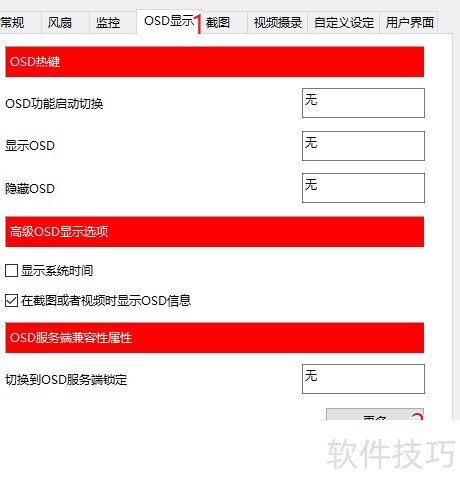
12、 具体调整内容见下图