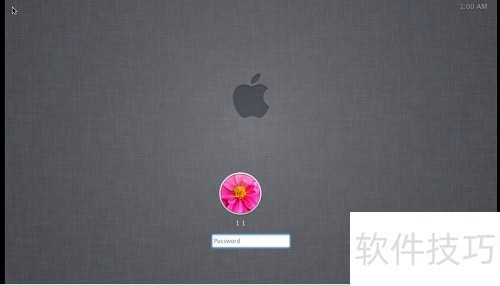
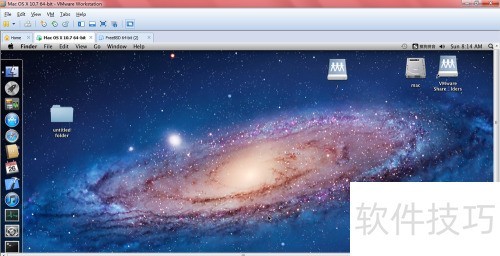
想体验苹果系统却买不起MacBook?教你用虚拟机安装苹果操作系统,实现完整模拟,运行流畅,轻松满足日常办公需求,低成本享受苹果生态体验。
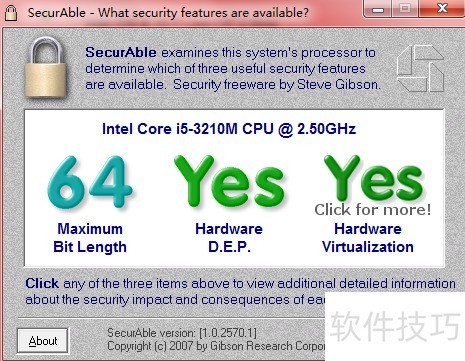
1、 首先需确认电脑是否支持硬件虚拟化,可使用Securable工具检测。若检测结果显示支持,则可在虚拟机中安装苹果系统;若任一项目显示为NO,则无法完成安装。
2、 其次,需提前在电脑上安装虚拟机软件。若不熟悉安装步骤,可参考百度经验提供的详细教程,按照指引逐步操作即可完成安装,确保后续使用顺利进行。
3、 完成前期准备后,启动虚拟机并选择新建虚拟机选项,开始正式安装流程。
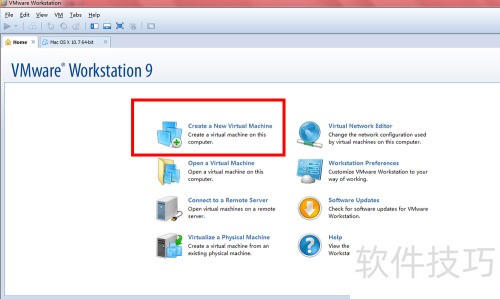
4、 选择自定义选项以进行设置,方便后续操作,然后点击下一步。
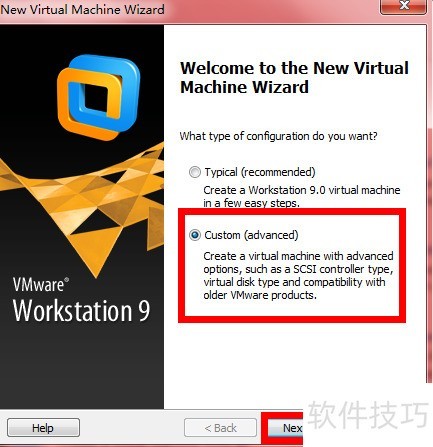
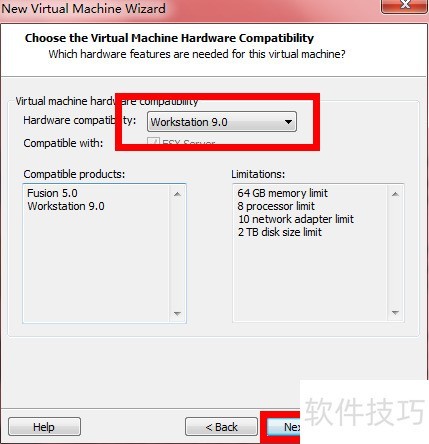
5、 此处显示已安装虚拟机版本,保持默认设置,点击下一步即可。
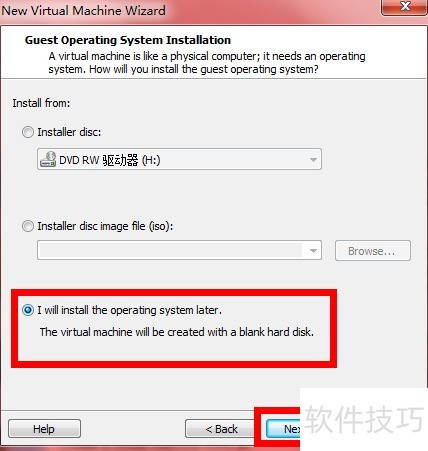
6、 安装苹果系统与Windows不同,需选择最后一项,然后点击下一步继续操作。
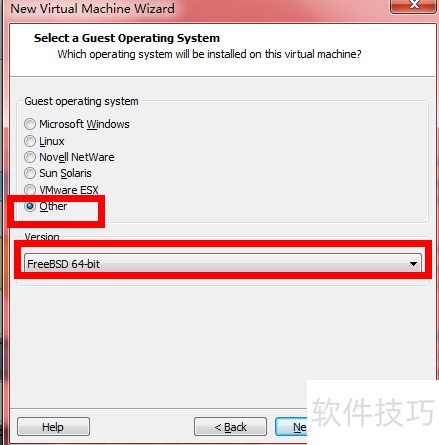
7、 默认设置即可,无需更改。
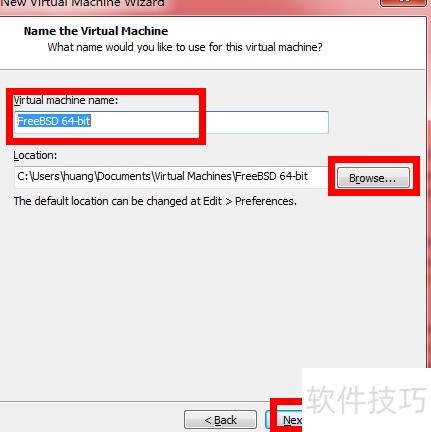
8、 名称可自行设定,保存路径虽可修改,但建议使用默认路径,确认后点击下一步。
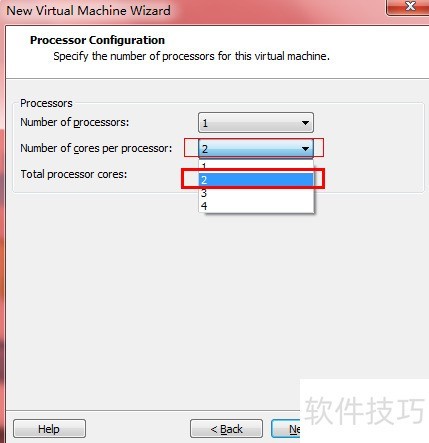
9、 请至少选择双核配置,然后点击下一步继续。
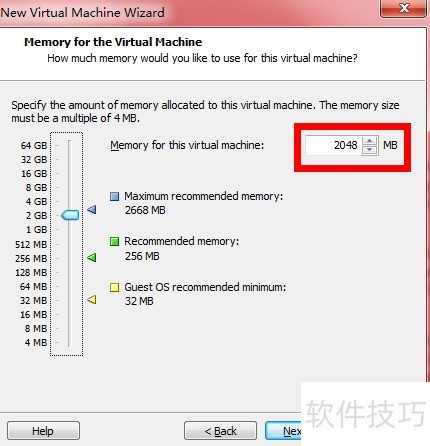
10、 建议内存设置为2G,运行更流畅。
11、 选用默认NAT网络,方便虚拟机联网使用。

12、 默认设置,点击下一步即可
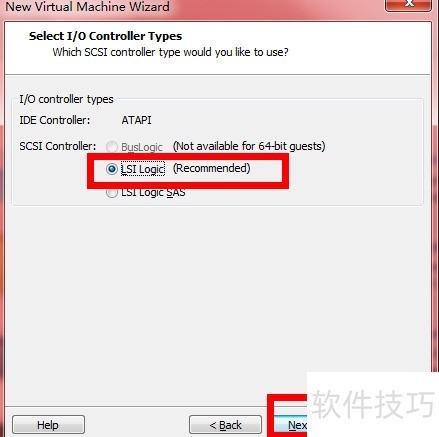
13、 选第一个,然后点下一步
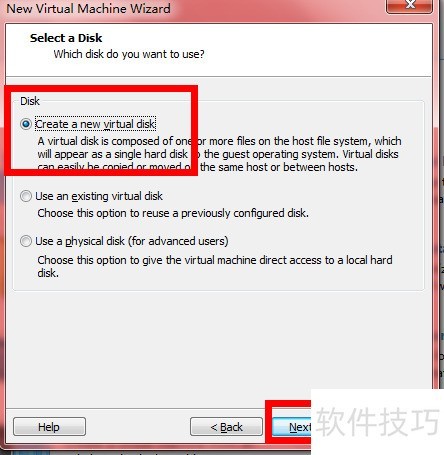
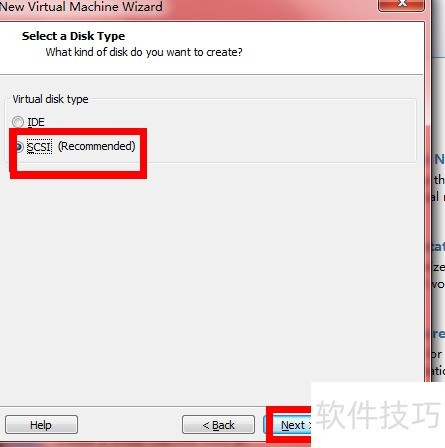
14、 需注意,苹果设备仅支持scsi模式,务必选择此项。
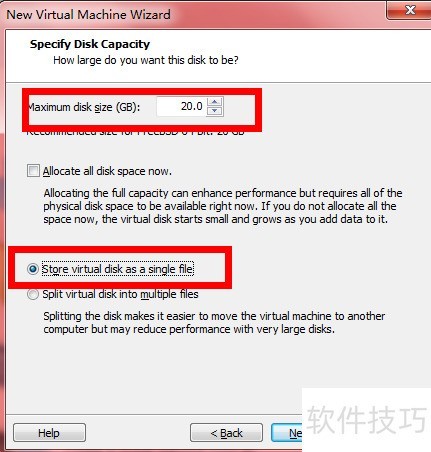
15、 磁盘容量至少20G,推荐选第二项,第三项亦可。
16、 可手动选择虚拟盘的存储路径
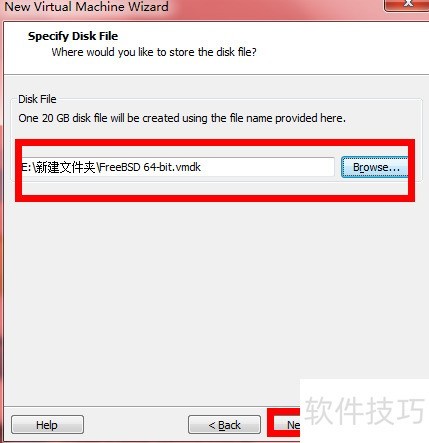
17、 点击完成,创建成功。
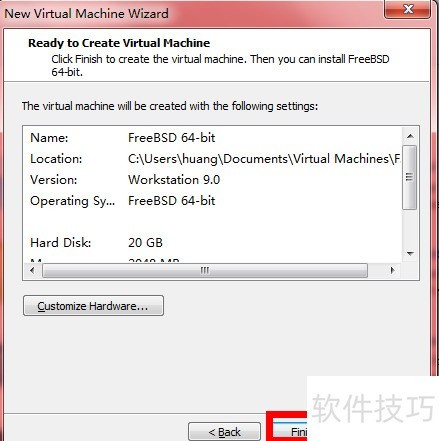
18、 创建后需对虚拟机进行相关配置与调整

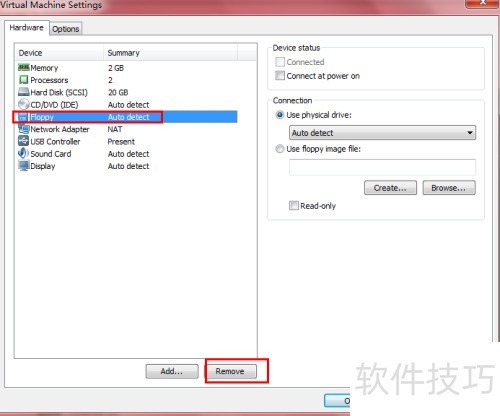
19、 移除默认软驱配置
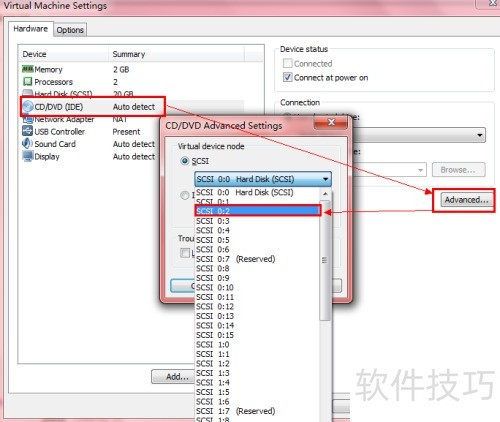
20、 选用SCSI模式
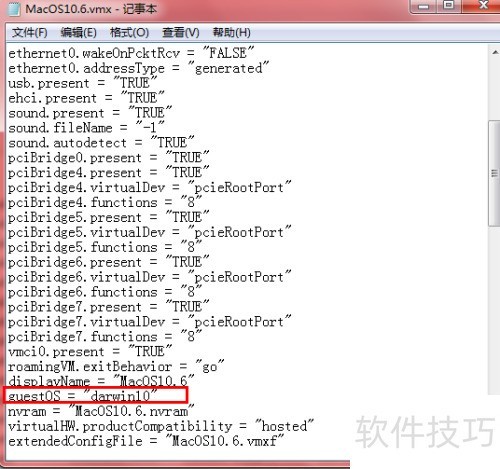
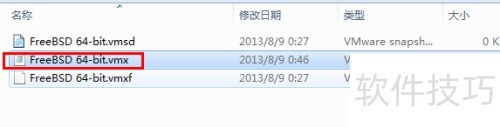
21、 进入已保存的虚拟机目录,找到并用记事本打开vmx文件,将其中的guestOS = freebsd-64修改为guestOS = darwin10,保存更改后即可完成系统类型设置。
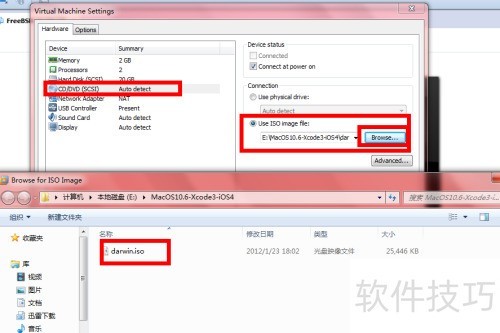
22、 安装iOS系统镜像
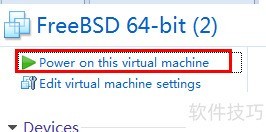
23、 只需启动单机虚拟机,系统将自动安装苹果操作系统,过程简单,如同安装Win7一般,无需复杂操作,全程自动化完成。
24、 苹果系统安装完毕,现已成功进入