

手把手教你安装Studio One,简单易懂,快速上手,快来学习吧!
1、 Studio One2安装程序提供32位和64位版本,用户应根据操作系统类型选择对应的安装版本。
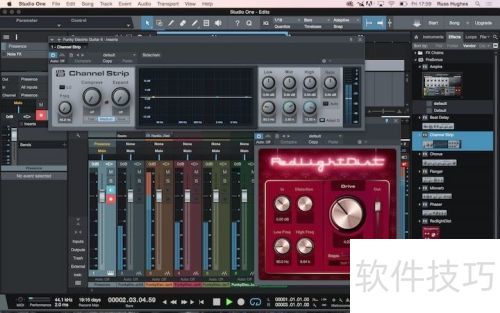
2、 根据系统类型选择对应版本,双击运行PreSonus Studio One 2 Installer (x64).exe或PreSonus Studio One 2 Installer (x86).exe文件,即可启动安装程序,进入正式安装流程。请确保所选版本与计算机系统兼容,以保证安装顺利进行。

3、 安装Studio One 2时,系统默认语言为简体中文,用户亦可另行选择英文作为安装语言。选定所需语言后,点击OK按钮即可完成设置并继续安装流程。
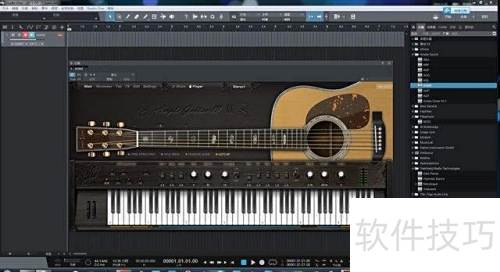
4、 下载完成后进行解压,双击安装程序启动。安装界面出现后,选择中文(简体)并点击OK继续。随后点击下一步,在弹出的许可协议页面勾选我接受选项。接着自定义安装路径,确认后点击安装开始安装过程,等待直至程序安装完毕即可。
5、 安装完毕后,首次启动程序会弹出许可协议,需点击接受继续。随后系统提示登录Studio One账号,若无账号可先注册。注册完成后进入激活页面,选择页面底部的离线激活选项,并打开配套的注册工具。将激活界面提供的激活码复制到注册工具的Machine ID栏中。在用户名栏可填写任意名称,而Computer Name一栏需填写计算机的实际名称,即右键点击此电脑后选择属性所显示的计算机名,名称填写错误可能导致激活失败。信息填妥后,点击注册工具中的PATCH按钮完成激活操作。
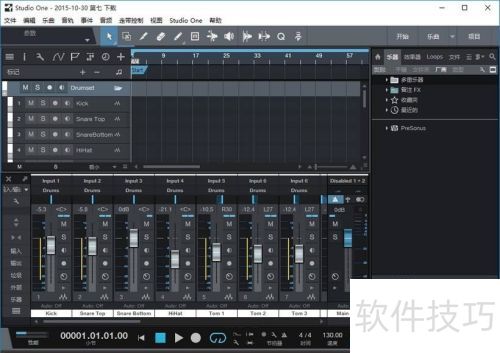
6、 点击PATCH按钮后,系统将弹出文件选择界面,此时需定位至软件的安装路径,例如:E:gongzuoStudio One 3Studio One.exe。确认路径无误后,返回注册工具界面,点击GENERATE按钮生成许可文件,并将其保存至安装目录下的Studio One 3文件夹内,具体位置为其中的tags子目录。完成保存后,回到软件的激活页面,点击界面上的选择许可文件选项,浏览并进入tags文件夹,找到名为Studio One 3 Professional的许可文件,双击该文件即可完成激活操作。整个过程需确保路径正确,文件命名完整,避免因路径错误导致激活失败。


