

网络下载的影视资源多为rmvb格式,若想在移动设备上播放,通常需进行格式转换。尽管手机、MP4播放器、PSP等设备普遍支持mp4格式,但各自对编码方式和参数要求不尽相同,兼容性存在差异。因此,选择一款能够高效转换rmvb为mp4,并适配多种设备的工具显得尤为重要。推荐使用专业的视频转换软件,具备一键转换功能,操作简便,安装后即可快速完成格式转换。该软件支持多种输出格式与设备配置,满足不同用户的播放需求。同时,官方网站还提供详细的图文操作指南和免费技术支持,帮助用户轻松上手,提升使用体验。
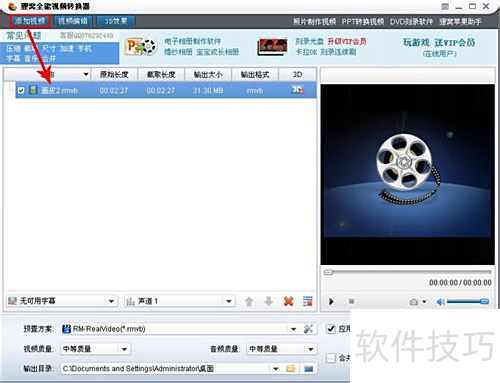
1、 打开狸窝全能视频转换器,点击主界面左上角添加视频按钮,将所需转换的RMVB格式视频文件导入,支持批量添加与多文件同时转换,操作便捷高效,满足多种视频格式转换需求。
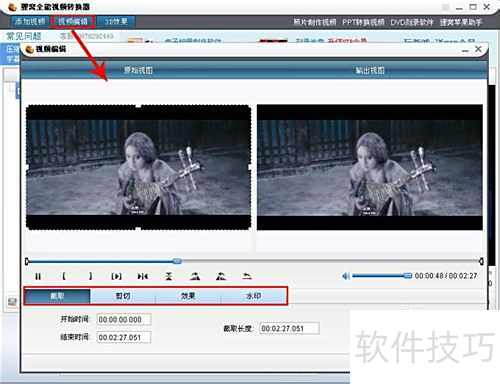
2、 狸窝全能视频转换器支持多种视频编辑功能,如截取片段、裁剪黑边、添加水印、合并视频以及调整亮度和对比度,操作简便,适合各类用户尝试使用,满足日常视频处理需求。
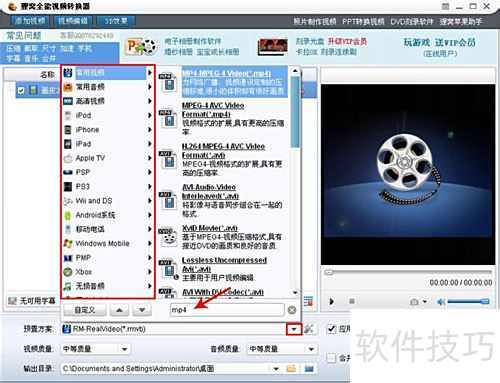
3、 将格式设为mp4,点击预置方案右侧的下拉箭头进入格式设置界面。该转换器支持按播放设备智能匹配视频格式,内置丰富格式选项,满足各类用户需求。每种格式均附有详细说明,便于快速理解与选择。用户既可通过分类浏览查找,也可使用搜索功能快速定位所需格式,操作简便高效。
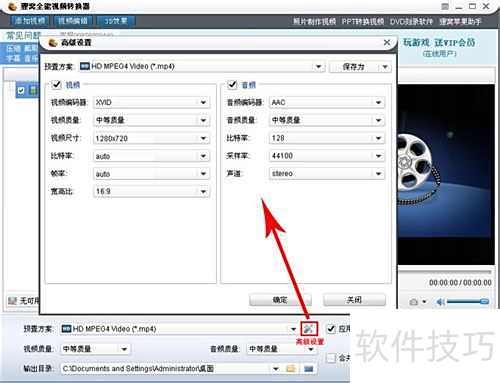
4、 选择格式后,如需调整视频参数,可点击预置方案后的高级设置进入自定义界面进行配置;若无特殊需求,保持默认设置即可完成操作。
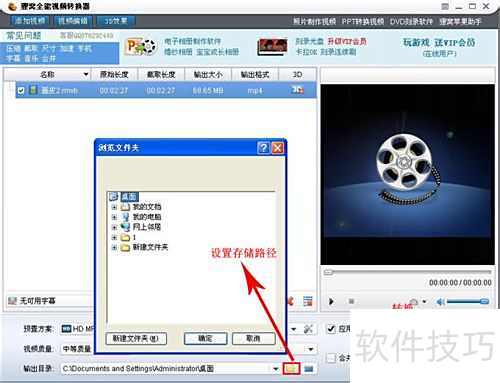
5、 完成视频参数设置后,点击确定返回主界面,接着设定输出文件的保存路径,选择好目标文件夹,最后点击右下角的转换按钮,程序即开始执行格式转换操作。整个过程简单快捷,便于用户高效完成文件处理。
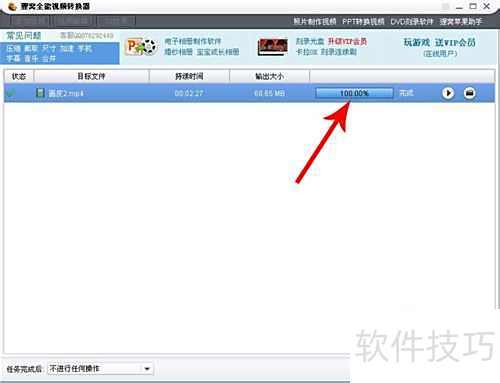
6、 当进度条显示100%时,表示格式转换已成功完成。此时可找到已生成的MP4视频文件,并下载至手机、平板等设备进行播放。部分用户可能会注意到,RMVB转为MP4后文件体积有所增加,这是因为RMVB本身属于高压缩、小体积的格式。若需减小文件大小,可通过降低视频比特率的方式对MP4进行压缩处理,从而节省存储空间。


