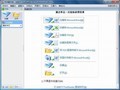
ABBYY FineReader 12 是一款高效的图文识别工具,可将扫描件、PDF 文件及手机拍摄的图像快速精准地转化为可编辑文档,操作简便,适用于多种格式的文本转换需求。
1、 本文简要介绍 ABBYY FineReader Pro for Mac 及其新增功能——Automator 工具,帮助用户更高效地处理文档,提升自动化操作体验。
2、 Mac上如何转换各类文件格式?
3、 操作十分简便:在Mac系统中启动ABBYY FineReader Pro for Mac后,仅需三步即可完成文件处理——打开文档、开始识别、保存结果,整个过程快捷高效,用户无需复杂操作即可实现精准文档转换与编辑。
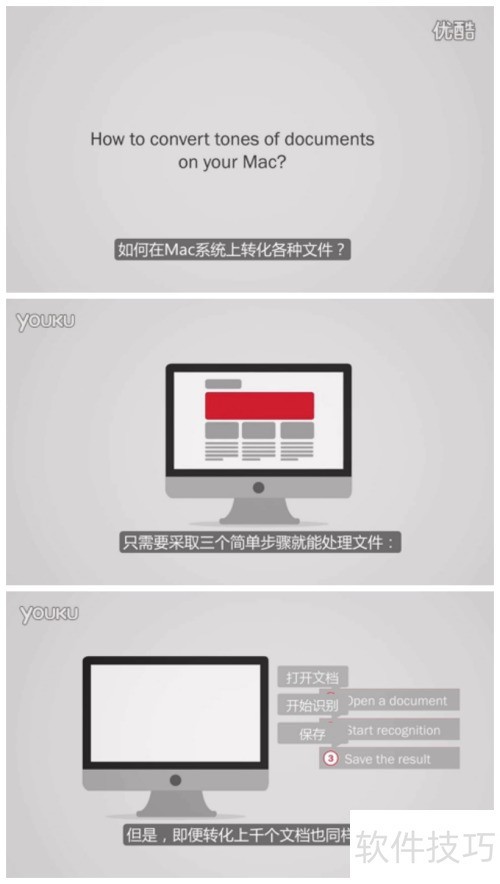
4、 更令人惊喜的是,ABBYY FineReader具备批量识别与转换功能,即使处理上千份文档,这种简便操作依然高效适用。
5、 ABBYY FineReader Pro for Mac新增的Automator工具,进一步提升了软件的自动化处理能力,使操作更高效便捷,功能更加完善,为用户带来更优质的使用体验。
6、 Automator是苹果系统的自动化操作工具。
7、 Automator是苹果公司为Mac OS X系统开发的一款自动化工具。用户只需通过点击、拖拽等简单操作,即可将多个步骤组合成工作流,自动且重复地完成各类复杂任务,大幅提升操作效率,无需编程基础即可轻松实现流程自动化。
8、 通过Automator工具,用户可设定FineReader自动识别并转换批量文件,完成后将其保存至指定文件夹,实现高效处理与管理。
9、 ABBYY FineReader Pro for Mac支持识别和转换PDF、图片等格式文件,可将扫描文档精准转为可编辑文本。
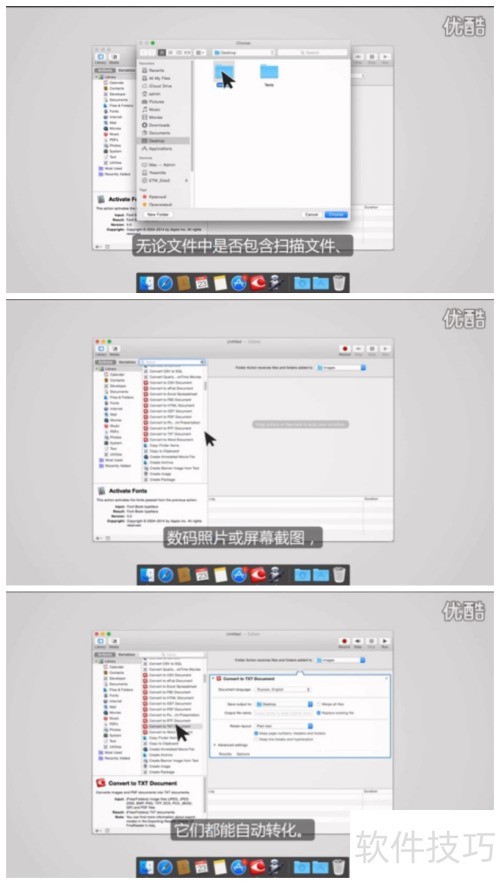
10、 Automator工具可用来创建自动化任务。
11、 此外,利用Automator工具可轻松创建任务,例如为扫描文件添加可编辑文本层,操作简便,流程清晰。
12、 第一步:点击并选择需要识别的文件类型。
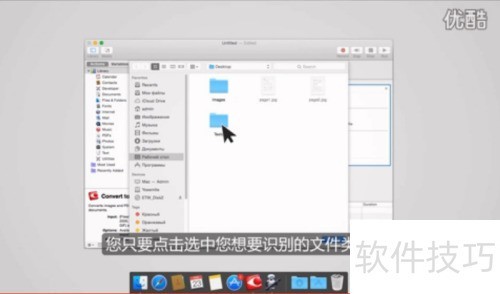
13、 第二步:保存文件格式。
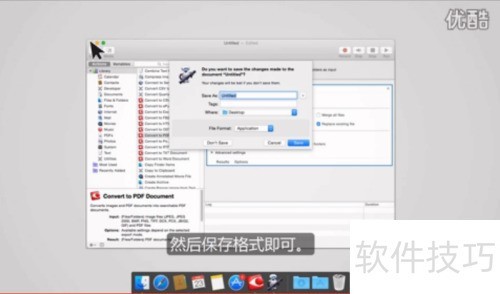
14、 第三步:拖入文件,软件将自动完成后续所有操作。
15、 好了,终于圆满完成!
16、 ABBYY FineReader Pro for Mac,高效OCR工具,轻松提升工作效率,处理文档更省时省力。
17、 ABBYY FineReader Pro for Mac学习教程视频,助您快速掌握软件操作技巧与实用功能。
18、 更多精彩教程敬请前往优酷视频平台,ABBYY官方频道持续发布软件使用教学视频,搜索用户名ABBYYChina即可关注,第一时间获取最新视频内容。