热点:

    Zoom共享屏幕操作指南

      [   原创  ]   作者:
    收藏文章 暂无评论

    Zoom是一款支持在线视频会议的软件,如何实现屏幕共享?下面将通过图文步骤详细演示操作方法,帮助用户轻松掌握共享功能。

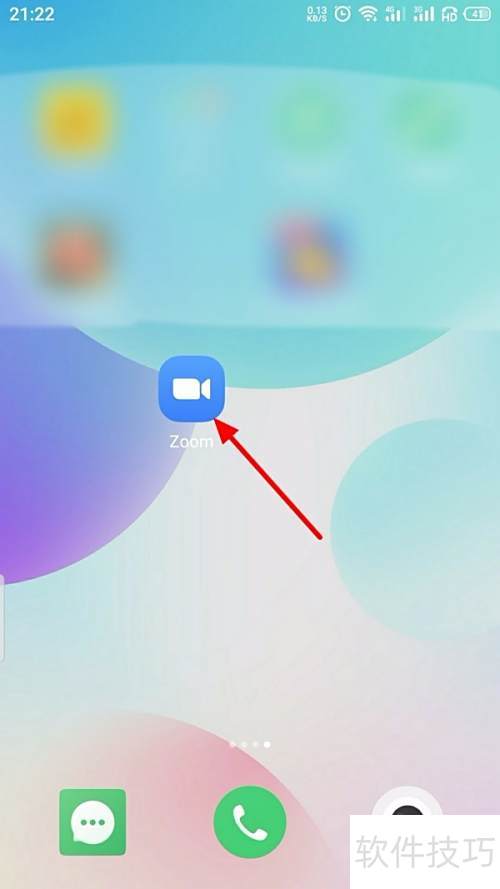
    1、 开启手机后,进入桌面点击Zoom应用并登录账号。
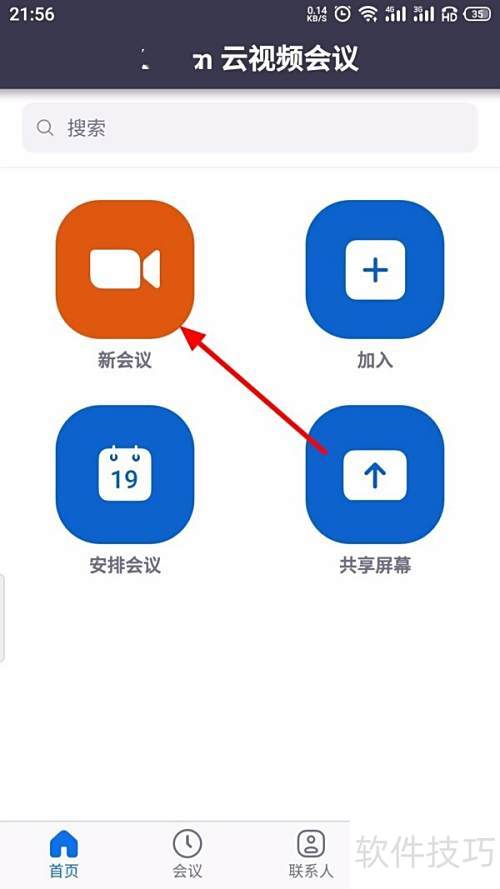
    2、 打开Zoom官网,点击新会议按钮即可开始。
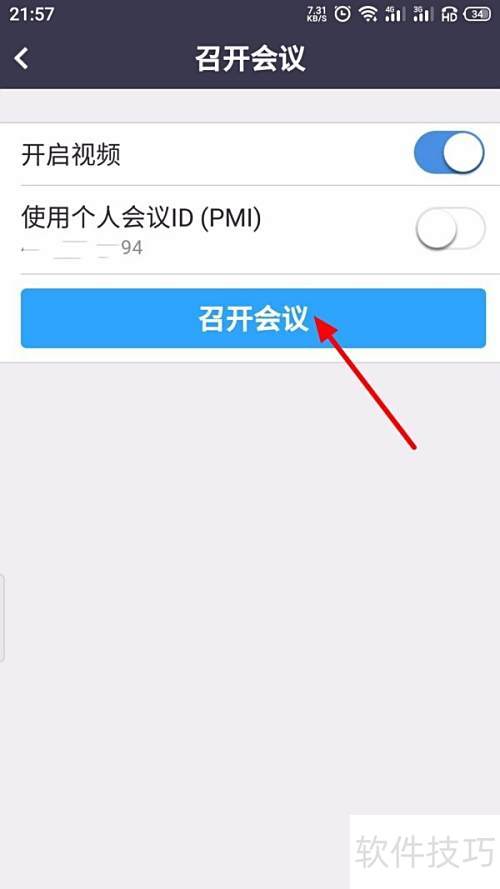
    3、 进入会议页面后保持默认设置,点击召开会议即可自动连接并开始会议。
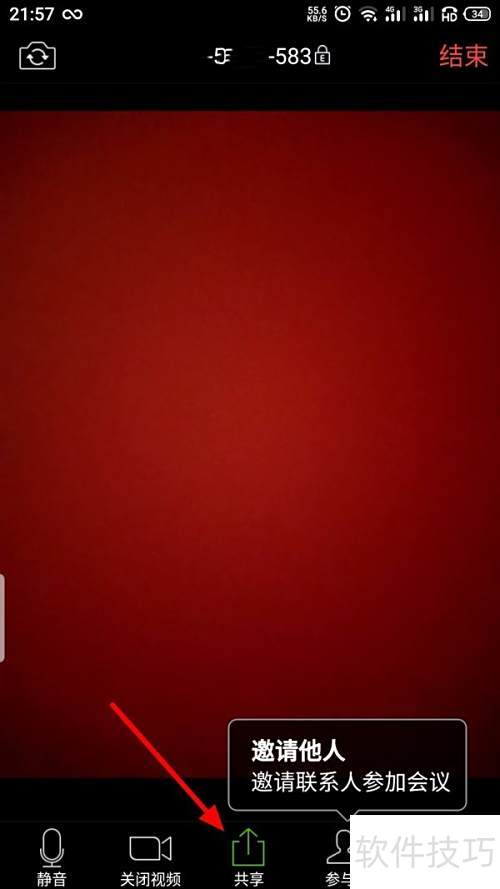
    4、 会议开始后,点击底部共享按钮,若未显示菜单,可点击屏幕中央调出设置选项。
    5、 点击共享后弹出窗口,选择屏幕作为共享类型。
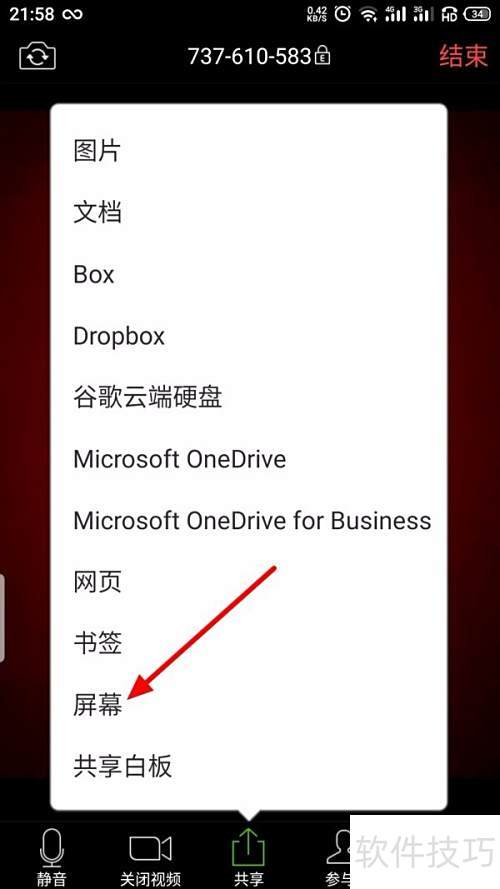
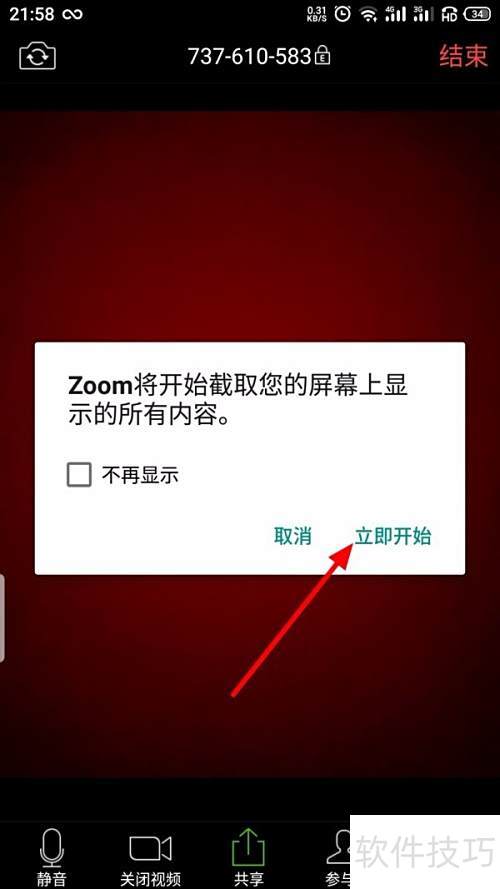
    6、 出现提示框显示Zoom将开始截取您屏幕上的全部内容,点击立即开始,可勾选不再提示以关闭后续提醒。
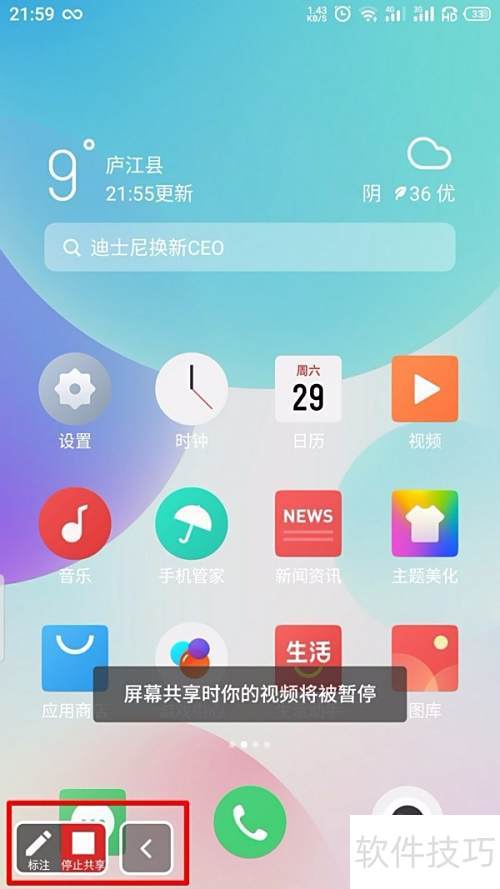
    7、 屏幕共享已成功,手机左下角会出现设置按钮,会议参与者将可实时查看你手机屏幕上的内容。
    8、 打开手机,启动Zoom应用并登录账号。

    9、 进入后,依次点击新会议、召开会议、共享,选择屏幕进行共享。

    10、 弹出提示后点击立即开始,即可完成共享。

    soft.zol.com.cn true https://soft.zol.com.cn/1024/10246422.html report 739 Zoom是一款支持在线视频会议的软件,如何实现屏幕共享?下面将通过图文步骤详细演示操作方法,帮助用户轻松掌握共享功能。 1、 开启手机后,进入桌面点击Zoom应用并登录账号。 2、 打开Zoom官网,点击新会议按钮即可开始。 3、 进入会议页面后保持默认设置,点击召开会...
    不喜欢(0) 点个赞(0)
    随时随地资讯查报价 就上ZOL手机客户端,点击或扫描二维码下载
    立即下载

    Zoom Player FREE

    更新时间:2020年03月25日

    用户评分:5 | 1人点评

    软件类型:免费软件

    软件语言:简体中文

    Zoom Player FREE
    • 更新时间:2020年03月25日
    • 软件大小:31.7MB
    • 软件分类:视频播放
    • 语言种类:简体中文
    • 软件评级:1 人点评