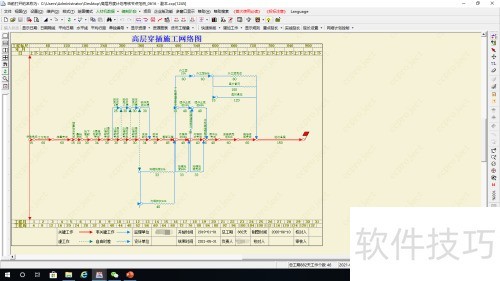
怎样快速绘制双代号网络图?本文将教你使用CCproject软件轻松上手,简单易学,助你高效掌握绘图技巧,立即开始学习吧!
1、 启动CCproject,依次选择文件菜单中的新建(N)选项,即可创建新的绘图项目。

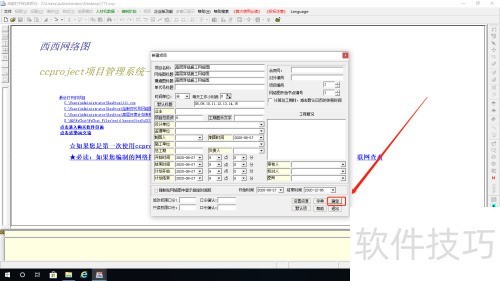
2、 在创建项目对话框中填写项目名称等信息,确认无误后点击确定按钮完成操作。
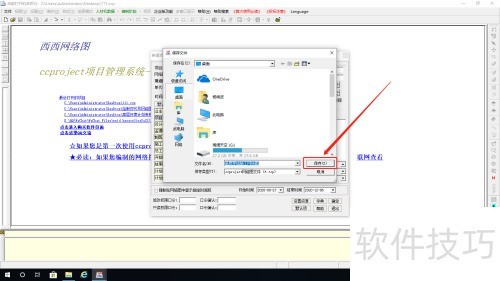
3、 选择新建绘图文件的保存路径。
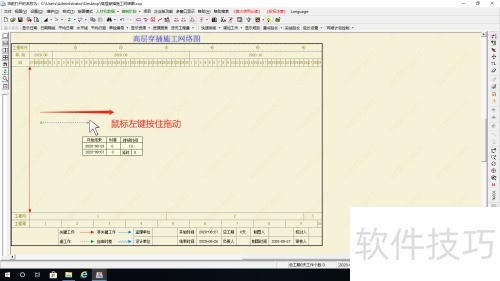
4、 进入CCproject绘图主界面后,按住鼠标左键拖动即可轻松添加新的工作任务。
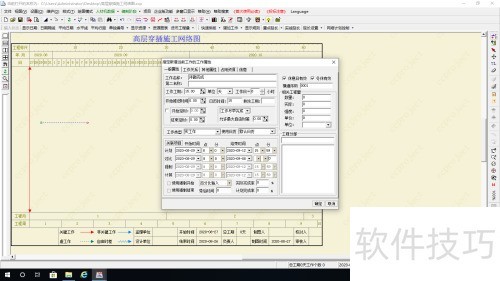
5、 松开鼠标左键后,系统将自动弹出指定新增当前工作的工作属性对话框。用户可在其中修改工作名称、工期、工作类型等详细信息,确认无误后点击确定完成操作。
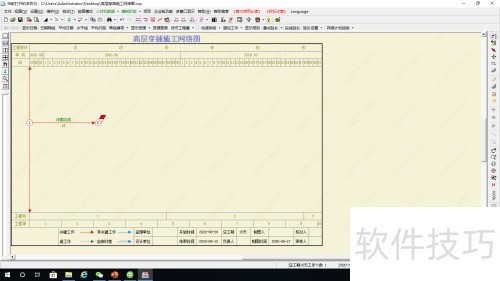
6、 所示,我们已成功创建第一项工作,通过相同步骤继续添加第二项任务。

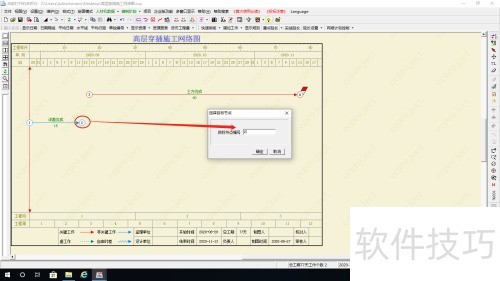
7、 将鼠标移至第二项任务左侧的序号上,右键点击后选择合并节点,在弹出窗口中输入目标节点序号,确认后即可实现两项任务的前后连接。


8、 随后,依次创建后续工序,连接前后工序关系,通过按住Ctrl键并拖动鼠标调整箭线和节点位置,最终形成所示的完整双代号网络图。