热点:

    VLC视频格式转换教程

      [   原创  ]   作者:
    收藏文章 暂无评论

    测试视频播放器时,常需验证多种格式的兼容性。为方便获取不同格式的测试视频,可借助VLC媒体播放器轻松实现格式转换,操作简单,支持广泛格式,是测试中的实用工具。

    1、 启动VLC软件,点击媒体菜单,选择转换或保存功能。

    2、 在文件选项卡中,点击右侧按钮,选择源视频后,再点击页面底部的按钮即可。

    3、 在转换设置界面,于配置文件右侧的下拉列表中选择所需输出格式,如常用的H.264+MP3,也可选VP8、H.265或WMV等。随后在目标文件处点击浏览,指定转换后视频的保存位置,确认无误后点击开始按钮,即可启动转换进程,等待任务完成即可获取目标文件。
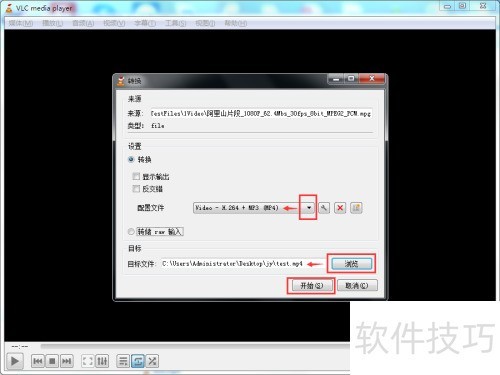
    4、 转换视频时,VLC顶部会显示Converting file:///+文件路径+文件名,底部显示进度条,但中文文件名不会直接呈现,仅以编码形式显示。整个过程界面简洁,操作直观,便于用户掌握转换状态。

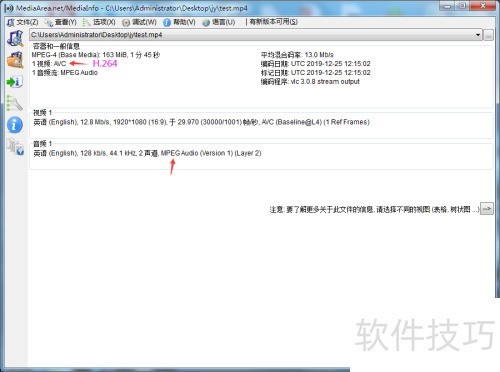
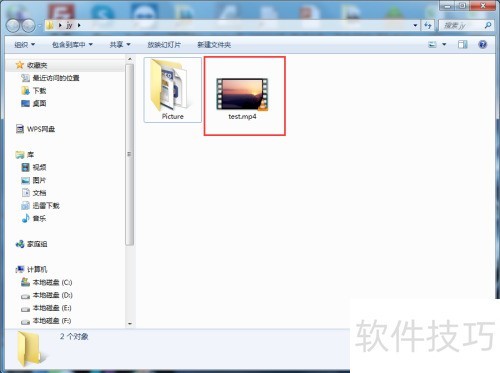
    5、 转换完成后,关闭VLC程序,在指定保存路径中即可找到生成的视频文件。双击文件可直接播放,也可使用MediaInfo工具查看其详细参数信息,方便确认转换效果和格式属性是否符合预期要求。
    soft.zol.com.cn true https://soft.zol.com.cn/1024/10246772.html report 874 测试视频播放器时,常需验证多种格式的兼容性。为方便获取不同格式的测试视频,可借助VLC媒体播放器轻松实现格式转换,操作简单,支持广泛格式,是测试中的实用工具。 1、 启动VLC软件,点击媒体菜单,选择转换或保存功能。 2、 在文件选项卡中,点击右侧按钮,选择源视...
    不喜欢(0) 点个赞(0)
    随时随地资讯查报价 就上ZOL手机客户端,点击或扫描二维码下载
    立即下载

    MediaInfo

    更新时间:2022年10月08日

    用户评分:0 | 0人点评

    软件类型:免费软件

    软件语言:多国语言

    MediaInfo
    • 更新时间:2022年10月08日
    • 软件大小:6.4MB
    • 软件分类:视频编辑
    • 语言种类:多国语言
    • 软件评级:0 人点评