

Virtual DJ是一款功能强大的电脑混音软件,支持同时播放多首歌曲,实现流畅的音乐串接与过渡。不同于普通MP3播放器仅能单曲播放,它最多可同时运行六条音轨,轻松实现专业级混音效果,帮助用户快速体验DJ的乐趣,实现成为混音高手的梦想。
1、 双击运行install_virtualdj_pc_v8.0.1910.msi安装文件,按提示点击下一步,采用默认设置即可完成安装。
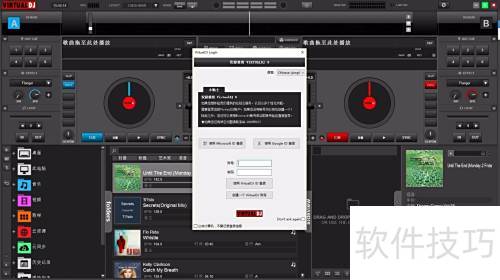
2、 软件已安装完毕,启动后会显示欢迎登录界面,可暂时忽略。界面与图示相同,此时你可能会感到有些不知所措。
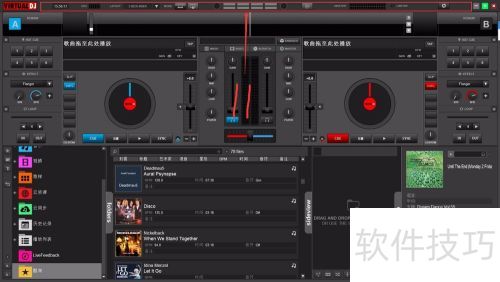
3、 软件界面共分为11个区域,所示。其中编号1为目录区,用于显示和管理本地存储的歌曲文件。
4、 2号区域显示当前文件夹中的歌曲,可将其拖拽至3号位置进行播放,另一光驱操作方式相同。
5、 教你如何玩出仿佛站在DJ台前的沉浸体验。
6、 看到数字4旁边的那个滑动条了吗?向上推可减慢音乐播放速度,向下推则加快播放速度。现在你也能轻松制作出类似DJ加速版的舞曲效果了。
7、 接下来讲解调音方法,数字5处的三个旋钮由低至高依次调节低音、中音和高音。
8、 掌握基本调节方法后,便进入本次经验中最关键的环节——混音教学。所谓混音,就是将两首歌曲自然衔接,使过渡尽可能流畅无违和感。虽然这一过程涉及不少专业术语和技巧,但此处暂不深入。重点在于数字6所对应的滑动杆,它控制着两个碟盘的音频输出。将滑动杆从左侧缓慢推至右侧,即可实现曲目切换。这一过程中的听觉效果难以用文字准确描述,其成败主要取决于两首歌曲的节拍匹配度以及切换时机的把握。熟练掌握需依靠反复练习。
9、 数字7代表若干标记点,点击即可从该位置开始播放。
10、 数字8为效果音,两个旋钮用于调节。
11、 数字9代表节拍循环,涵盖32拍、16拍、8拍,直至1/16拍和1/32拍。
12、 数字10用于观察节拍与频谱,初学者可逐步掌握其查看方法。
13、 左侧依次为系统时间、CPU使用率显示、布局选项(可选2、4或6个磁盘布局)以及普通模式与平板模式的切换按钮。
14、 界面功能大致如此,勤加练习与学习,你也能创作出优秀的串烧作品。


